
YOGA BOOK がやっと届きました。注文して2か月くらい。1月2日以降って通知だったのに、クリスマスに合わせて配送してくるのは気が利いてるじゃん(笑)
まだまだセットアップ中なのですが、セットアップのメモを残しておきます。
ググるとこちらがよく引用されています。
http://tadachi.txt-nifty.com/blog/2016/10/yoga-book-with.html
ACアダプタの検証が秀逸。 一般的な5V 2Aのスマフォ・タブレット用USB-ACアダプタではなかなか充電できません。miniUSBケーブル使うのに12V仕様の独自ACアダプタで、なのにQC3.0には対応していないというガッカリ仕様であることがレポートされています。純正もまだ販売されてないし(2016年12月24日現在)
液晶フィルムは買えと念を押してくるので、Amazonでポチりました。明日届きます。
USBポートはminiUSBで給電兼用なので、miniUSBのOTGハブもAmazonでポチりました。
特徴的なキーボードであるHaloキーボードですが、みんな振動がウザいと感じるようでどのブログを見ても速攻で無効にしていて笑えました。プログラムの検索で「Halo」を入れて、Haloキーボードの設定を呼び出しチェックを外すだけ。
自分用のメモとして強調したいのは、microSDカードまわり。前にもASUSの2in1ノートとかでやったのに忘れていたことがあったので、以下にメモしておきます。(1年10カ月ぶりの更新に相応しいw)
先週のエントリーで、Raspberry Pi 2 で動く「フルパッケージの ubuntuイメージ欲しいな~」と呟いたのですが、ラズベリー本家のフォーラムで既にスレが立ち上がっていたようです。
Ubuntu / Linaro for Raspberry Pi 2
凄い凄い、Ubuntu Desktop 14.10 が Raspberry Pi 2 で動いてる~ と、さっそくダウンロード。
しかし、直接ダウンロードでも torent もえらい時間かかります。
ダウンロードしたファイルは 2015-02-10-raspbuntu-tjc.zip (406016984byte)
unzipすると raspuntu-tjc.img という 3276800000byteのイメージファイルが解凍されます。
ddで4GB以上のSDカードに焼いて、RaspberryPi 2に挿して起動すると、LXDEのデスクトップが立ち上がりました。 アカウント linaro パスワードも linaro でログインできます。
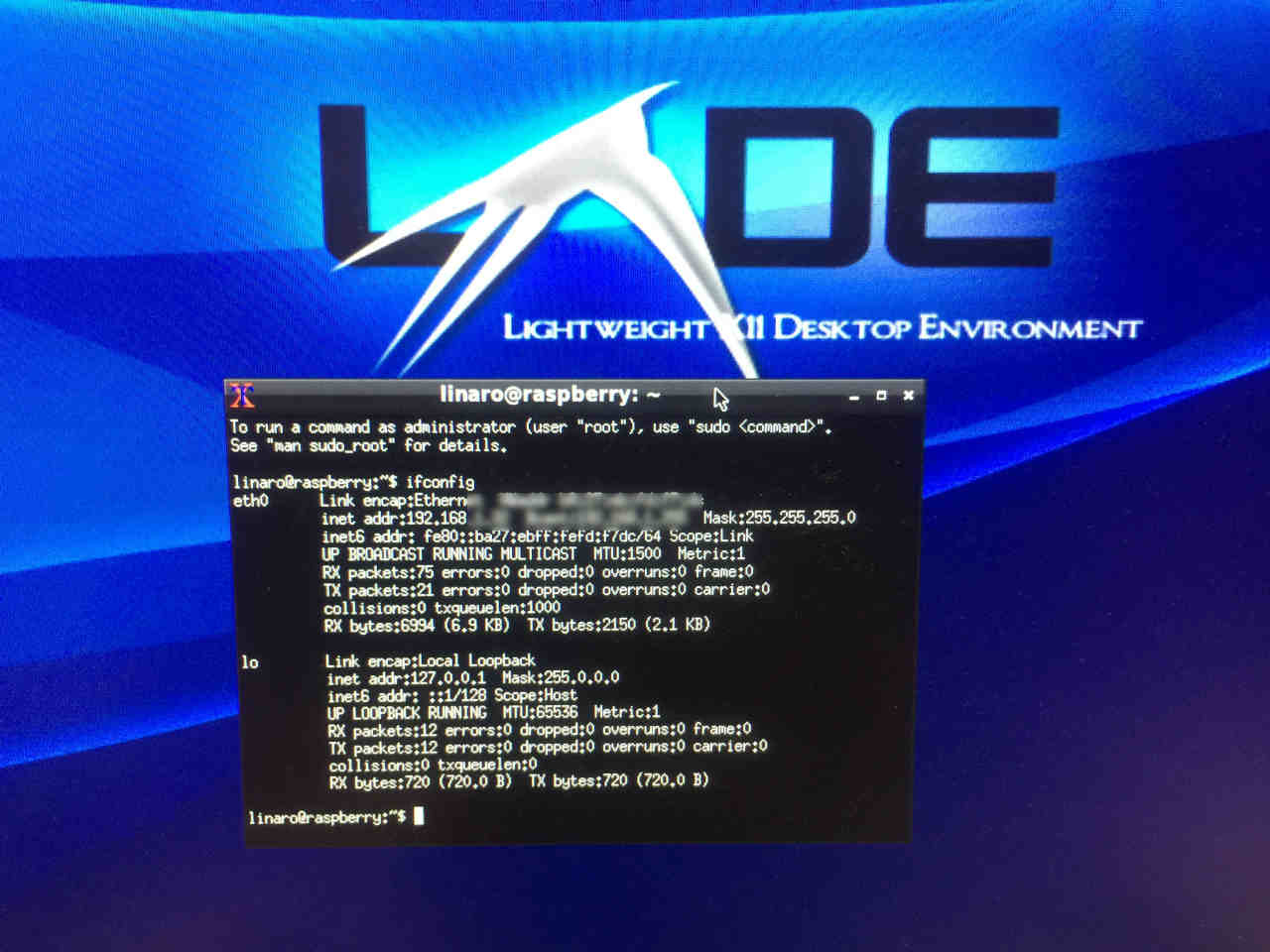
超 久々のブログ更新です。
従来のRaspberryPiはCPUコアがARMv6ベースだったのでUbuntuが動かずイマイチだったのですが、RaspberryPi 2になってARMv7ベースになり、Ubuntuのイメージも公開されたので試してみました。
RaspberryPi 2 本体はこちらで購入しました。
■RSオンライン RaspberryPi 2 購入ページ
http://jp.rs-online.com/web/p/processor-microcontroller-development-kits/832-6274/
Ubuntuのイメージは以下のページのリンクからダウンロードしました。
http://www.raspberrypi.org/downloads/
RaspberryPi 2 用のUbuntuイメージは「SNAPPY UBUNTU CORE」というDockerなどコンテナを展開するための最少イメージで「何も入ってない」そうなので正直ビビってます。
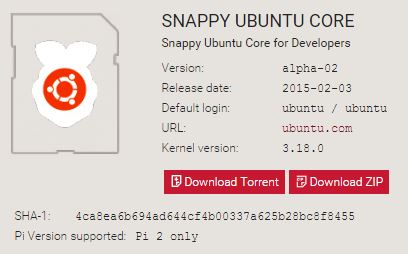
バージョンも alpha-02 です。このブログのモットーのヒトバシラー(人柱)感、満載です。
イメージのダウンロードも凄く混んでて4時間以上かかりました。
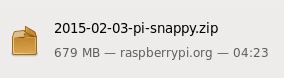
*当初、Windows7のChromeブラウザでダウンロードしたZIPイメージは壊れていました。
震災以来、業務用PCの省電力化+静音化を目指しています。
CPUもTDPで100W以上とかあり得ない!熱くなるCPUだと部屋も暑くなってクーラー入れなきゃいけなくなる。同時に静音であることも大事です。うるさいと仕事に集中できないです。以前は10台以上のPCサーバとRAIDストレージに囲まれて仕事していたのでファンの音が凄かったんですが、仮想化でサーバの物理台数が減っていき、震災後、常時稼働のサーバはほとんどクラウドに持って行ってしまったので、うるさかった仕事部屋が静かになっていきました。それに伴って、静かな部屋で仕事するとうるさい部屋よりも集中できることがわかり、静音ファンを使うなどして静音化を目指すようになりました。
さて、今回CPUは、IntelのIvy BridgeやSandy Bridgeを検討したんですが、結果としてAMDのA8-3870Kになりました。省電力化のためには内蔵GPU使いたいじゃないですか。でも僕の業務環境だと3~4画面が必須なんです。2画面じゃ足りない。一度、マルチディスプレイ環境で仕事すると元の狭い画面だけじゃ仕事できなくなります。(監視系とかツイッターとか常時表示させてるせいかも?)
そうするとGPU増設が必要なのですが、Intelの場合、内蔵GPU+外付けGPUの同時利用3~4画面同時出力というのを見かけません。これがAMDだと、内蔵GPUがATIなのでATI RadeonのGPUを増設することで、内部+増設で3~4画面同時出力が可能なのです。つまりIntelで3~4画面を実現するにはグラボ2枚増設しなきゃいけないところ、AMDならグラボ1枚だけの増設で足りるということです。
性能面のバランスとか考えて、3GHzのクアッドコアでTDP 100WのA8-3870Kを選定しました。IntelのIvy BridgeやSandy Bridgeだと1.5~2万くらいするのが、A8-3870Kは7,800~8,800円くらいです。安い! ><
LOST PLANET2ベンチマークで内蔵GPU性能を測定してみました。
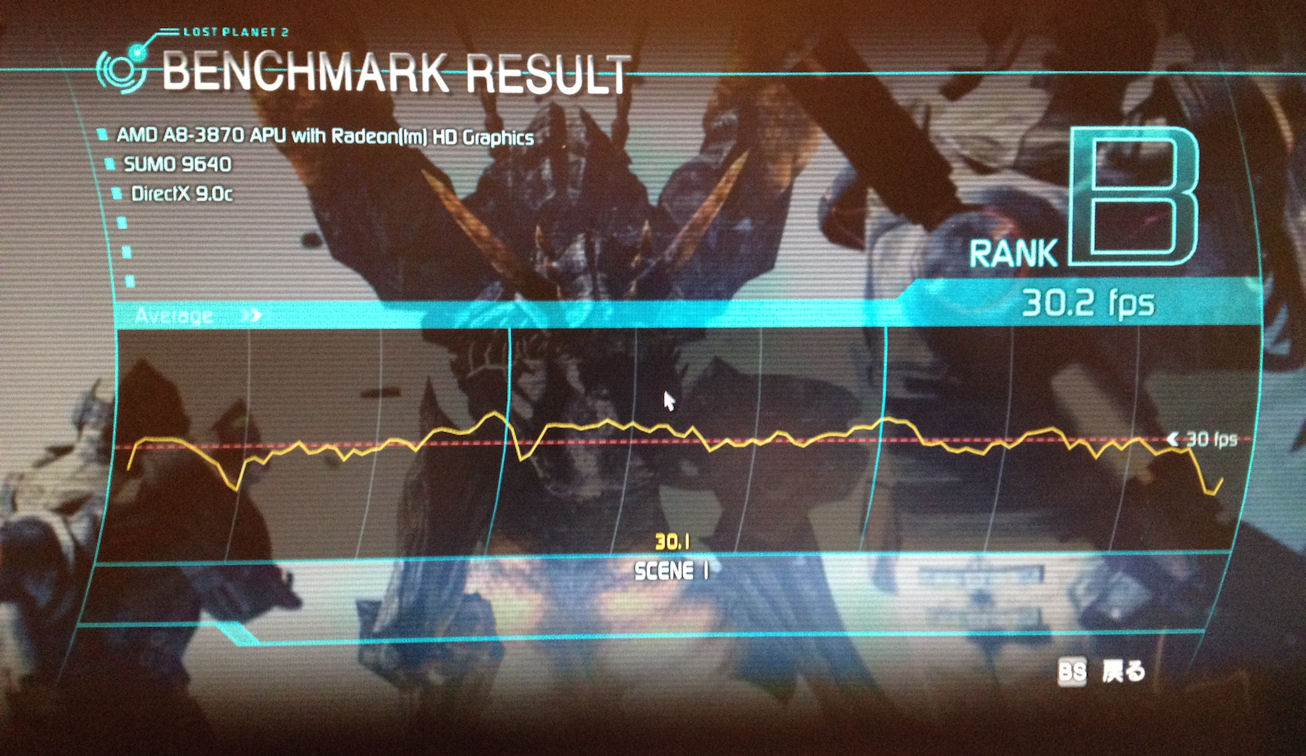
30.2fpsでランクBなので思ったよりいい結果です。A8-3870Kの内蔵GPUは、HD6550Dという Radeon 6000系のGPUらしいですが、Catalyst12ドライバをインストールしていないとSUMO 9640と表示されています。

カテゴリ:
RHEL6クローンのCentOS6/Scientific Linux6(SL6)で、HighPoint Technologies (HPT)社のRocketRAID 2310/2340 (RR2310/RR2340)を使うためのまとめです。
RR2310/2340のCentOS6/SL6以降への導入方法はHPTのWebにもどこにも掲載されていないため、試行錯誤したメモです。
| *なべは、RR2310とPMPボックスで大容量ストレージを構成していました。メインは高速なRR4310などの他のRAIDカードに移行しても大容量のアーカイブなどはPMPボックスを相変わらず使っています。そのためRAIDカード複数挿しとかがファイルサーバ移行時のネックになってます。 (´・ω・`) |
★(重要) RR4310/4320だと2.5TB以上のHDDの認識おかしいです。RR2310なら問題なし。
*他のRAIDカードと併用の場合、起動時にRR2310/2340の青い画面が表示され、CTRL+Hで操作可能であることが前提条件です。青い画面が出ない状態では以下のドライバ・インストールもできません。
*ここではRR2310/2340のRAID構成からOSブートすることは考えていません。速度的にもアーカイブ向けなので。
まずは、ドライバのインストール
|
rpm --import http://elrepo.org/RPM-GPG-KEY-elrepo.org
rpm -Uvh http://elrepo.org/elrepo-release-6-4.el6.elrepo.noarch.rpm yum install kmod-rr2310_00 (しばらく待ちます) |
コマンドプロンプトに戻ったら、一度、再起動します。


リンク
- 名匠未踏麓
- 博士課程大学院生の現実逃避日記
- らくがきちょう
- 激安特価板ブログ
- DeepNeter
- Manual-D.net
- everything is gone
- 上田新聞
- Crystal Dew World
- なんでもブログΣ
- 雲隠れの修羅場
- こだわりのMONO
- Eiji James Yoshidaの記録
- Tool is Over !
- TOOL THE BEST!.com
- フリーソフトの樹
- ハニーポッターの部屋
- 開発者F-No君の PrivateLog!
- SHIGURE 時雨
- 秒刊SUNDAY
- つかえるクマー?
- IDEA*IDEA
- GIGAZINE
- PSP、DS、んでTAKEO
- Convenient Tools
- Abyssal Tools
- 蹴茶
- 二十歳街道まっしぐら
- せうの日記
- おじゃあお木
- アキバBlog(秋葉原ブログ)
- 北森瓦版
- ThinkPad Geometry
Powered by Movable Type
Powered by AGGREGATE