<?xml version="1.0" encoding="UTF-8"?>
<feed xmlns="http://www.w3.org/2005/Atom">
   <title>なべラボ</title>
   <link rel="alternate" type="text/html" href="http://blog.nabe.jp/" />
   <link rel="self" type="application/atom+xml" href="http://blog.nabe.jp/atom.xml" />
   <id>tag:blog.nabe.jp,2011://1</id>
   <updated>2011-12-02T09:20:47Z</updated>
   <subtitle>アキバと最新ガジェットの話題。</subtitle>
   <generator uri="http://www.sixapart.com/movabletype/">Movable Type 3.37</generator>

<entry>
   <title>ASUS ZENBOOKでマルチディスプレイ</title>
   <link rel="alternate" type="text/html" href="http://blog.nabe.jp/archives/000213.html" />
   <id>tag:blog.nabe.jp,2011://1.213</id>
   
   <published>2011-12-02T09:00:00Z</published>
   <updated>2011-12-02T09:20:47Z</updated>
   
   <summary>普段のお仕事環境がマルチディスプレイ環境なため、ワイド画面のウルトラブックでもな...</summary>
   <author>
      <name></name>
      
   </author>
         <category term="ASUS ZENBOOK UX21E" scheme="http://www.sixapart.com/ns/types#category" />
         <category term="Ultrabook" scheme="http://www.sixapart.com/ns/types#category" />
   
   
   <content type="html" xml:lang="ja" xml:base="http://blog.nabe.jp/">
      <![CDATA[<p>普段の<a href="http://blog.nabe.jp/archives/000206.html">お仕事環境がマルチディスプレイ環境</a>なため、ワイド画面のウルトラブックでもなかなかメインの仕事環境にはできません。移動先で外付けディスプレイが使える環境なら、できる限りマルチディスプレイにしたいと思っています。
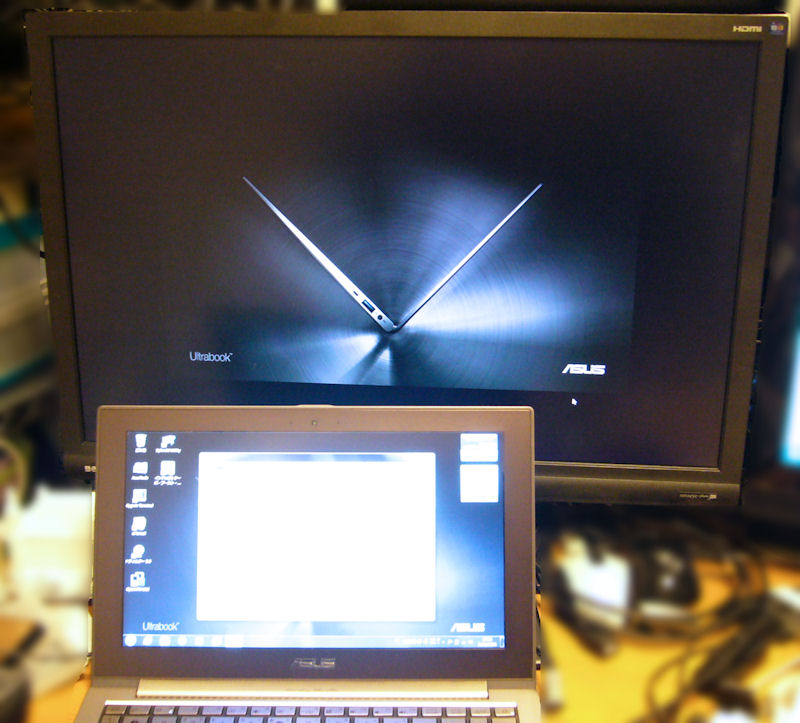
ところで、ASUS ZENBOOKには、専用コネクタのアダプターで外部VGA（アナログ）と、マイクロHDMI出力ポートがついています・・・。え？２つ同時に接続したらどうなるの？と思い、試してみました。</p>
<p><a href="http://blog.nabe.jp/zenbook09.jpg"><img alt="ASUS ZENBOOK micro HDMI" src="http://blog.nabe.jp/zenbook09-thumb.jpg" width="400" height="361" /></a></p>
<p>まずは、<a target="_blank" href="http://www.amazon.co.jp/s?_encoding=UTF8&x=0&ref_=nb_sb_ss_i_2_10&tag=nabelabs-22&ie=UTF8&linkCode=ur2&y=0&camp=247&creative=7399&field-keywords=micro%20hdmi%20%E3%82%B1%E3%83%BC%E3%83%96%E3%83%AB&url=search-alias%3Daps&sprefix=micro%20hdmi%23">Amazonで手ごろなmicro HDMIケーブル</a><img src="https://www.assoc-amazon.jp/e/ir?t=nabelabs-22&l=ur2&o=9" width="1" height="1" border="0" alt="" style="border:none !important; margin:0px !important;" />を物色し、適当なのをポチ！ 即日配送されてきたHDMI-micro HDMIケーブルで液晶ディスプレイのHDMIポートに接続、ディスプレイの設定をして、フル画面で使用できることを確認しました。</p>]]>
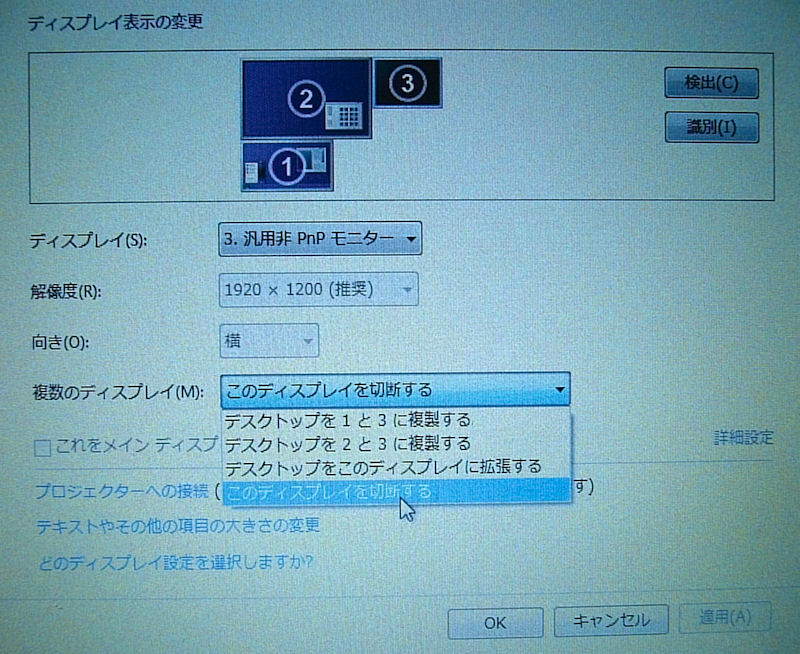
      <![CDATA[<p>次に、標準付属のVGAケーブルで液晶ディスプレイのアナログ(D-Sub)と接続して、ディスプレイの設定を開くと・・・。</p>
<p><a href="http://blog.nabe.jp/zenbook04.jpg"><img alt="ASUS ZENBOOK micro HDMI" src="http://blog.nabe.jp/zenbook04-thumb.jpg" width="400" height="327" /></a></p>
<p>同時に２つまでしか選択できないじゃん！＼(^o^)／ ｵﾜﾀ</p>
<p>これは同じチップセット（あ、CPUかｗｗｗ）を使っているウルトラブック全部で同じですね、たぶんｗｗｗ</p>

<br />

<iframe src="http://rcm-jp.amazon.co.jp/e/cm?lt1=_blank&bc1=000000&IS2=1&nou=1&bg1=FFFFFF&fc1=000000&lc1=0000FF&t=nabelabs-22&o=9&p=8&l=as4&m=amazon&f=ifr&ref=ss_til&asins=B005YWPI7O" style="width:120px;height:240px;" scrolling="no" marginwidth="0" marginheight="0" frameborder="0"></iframe> <iframe src="http://rcm-jp.amazon.co.jp/e/cm?lt1=_blank&bc1=000000&IS2=1&nou=1&bg1=FFFFFF&fc1=000000&lc1=0000FF&t=nabelabs-22&o=9&p=8&l=as4&m=amazon&f=ifr&ref=ss_til&asins=B005YWPJLE" style="width:120px;height:240px;" scrolling="no" marginwidth="0" marginheight="0" frameborder="0"></iframe> <iframe src="http://rcm-jp.amazon.co.jp/e/cm?lt1=_blank&bc1=000000&IS2=1&nou=1&bg1=FFFFFF&fc1=000000&lc1=0000FF&t=nabelabs-22&o=9&p=8&l=as4&m=amazon&f=ifr&ref=ss_til&asins=B004SU1GYC" style="width:120px;height:240px;" scrolling="no" marginwidth="0" marginheight="0" frameborder="0"></iframe> <iframe src="http://rcm-jp.amazon.co.jp/e/cm?lt1=_blank&bc1=000000&IS2=1&nou=1&bg1=FFFFFF&fc1=000000&lc1=0000FF&t=nabelabs-22&o=9&p=8&l=as4&m=amazon&f=ifr&ref=ss_til&asins=B0053EB02U" style="width:120px;height:240px;" scrolling="no" marginwidth="0" marginheight="0" frameborder="0"></iframe>]]>
   </content>
</entry>
<entry>
   <title>ASUS ZENBOOKはUltrabookの本命か？</title>
   <link rel="alternate" type="text/html" href="http://blog.nabe.jp/archives/000212.html" />
   <id>tag:blog.nabe.jp,2011://1.212</id>
   
   <published>2011-12-01T10:58:49Z</published>
   <updated>2011-12-01T22:44:02Z</updated>
   
   <summary> Macbook Book Airを買おうか、散々悩んだ挙句、ASUSTeKの「...</summary>
   <author>
      <name></name>
      
   </author>
         <category term="Core i7" scheme="http://www.sixapart.com/ns/types#category" />
         <category term="Ultrabook" scheme="http://www.sixapart.com/ns/types#category" />
         <category term="モバイル" scheme="http://www.sixapart.com/ns/types#category" />
   
   
   <content type="html" xml:lang="ja" xml:base="http://blog.nabe.jp/">
      <![CDATA[<a href="http://blog.nabe.jp/zenbook01.jpg"><img alt="ASUS ZENBOOK UX21E" src="http://blog.nabe.jp/zenbook01-thumb.jpg" width="400" height="241" align="center" /></a>
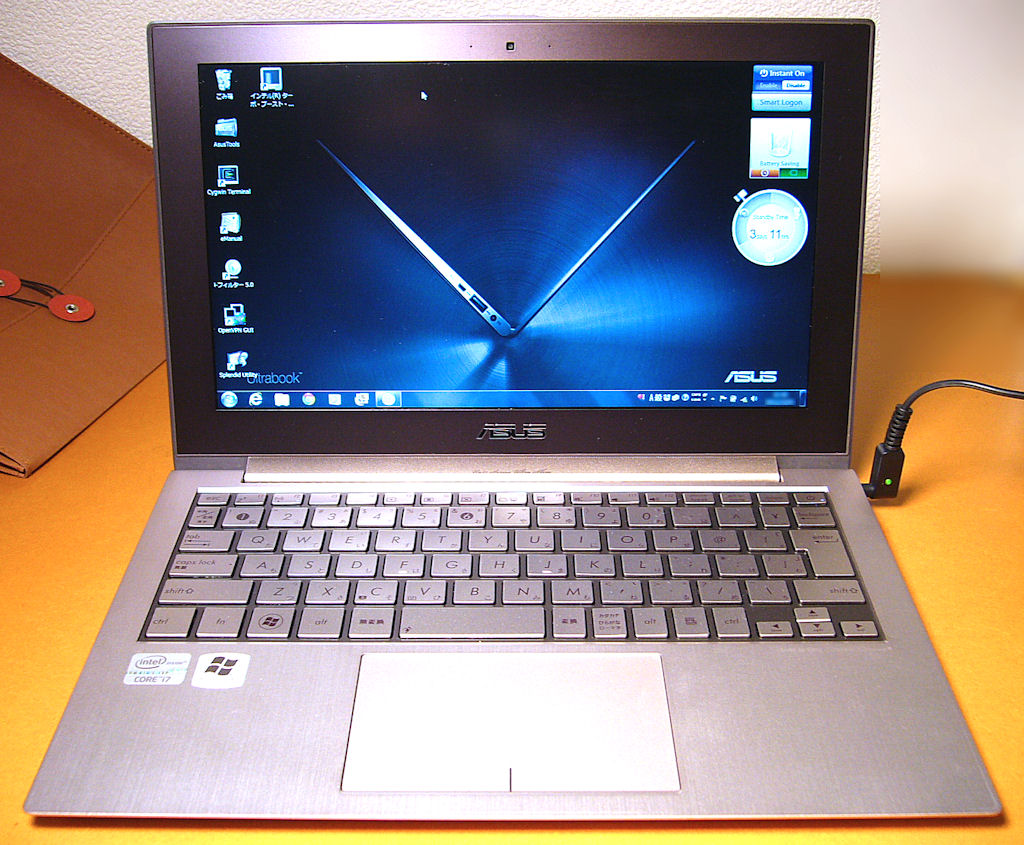
<p>Macbook Book Airを買おうか、散々悩んだ挙句、ASUSTeKの「<strong>ZENBOOK</strong>」を購入することにしました。どうせ、Windows7でしか使わないのと、同スペック時の価格差が決め手でした。
Airだと11インチ、CPUがCore i7でメモリ4GB、SSD 128GBだと￥116,235（税込）するところ、ZENBOOKなら量販店で10万円くらい。それが先日<a href="http://www.amazon.co.jp/exec/obidos/ASIN/B005YWPI7O/nabelabs-22">Amazonで見たら8万円台</a>まで落ちてたんです。64GBの定価84,000円のを量販店で予約していたんですが、速攻でキャンセルしてポチりました（笑）</p><p>いくつかポイントを上げていくと、</p>
<p><a href="http://blog.nabe.jp/zenbook03.jpg"><img alt="ASUS ZENBOOK UX21E" src="http://blog.nabe.jp/zenbook03-thumb.jpg" width="400" height="192" /></a></p>
<p><strong>■やっぱUltrabookは薄くて軽くないとｗ</strong>
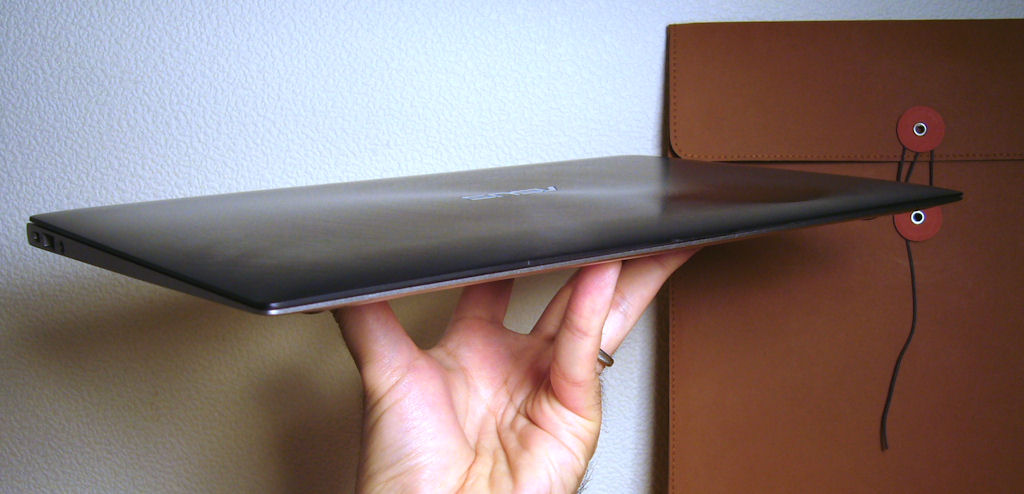
薄さはMacbook Airや他の（2011年11月時点で発売されている）Ultrabookと変わりません。重さは約1.1kgなのでMacbook Airとほぼ同じ。現時点で発表されている他社Ultrabookは重すぎ ＞＜ です。（それまでのメインが655gのVAIO-Xだったので重いのは勘弁ｗ　）</p><p><strong>■安くてもCore i7って凄いと思ったｗ</strong>
選考基準で外せなかったのがCPUパワーです。ここ数年持ち歩いていたノートPCのCPUがIntel ATOM系ばかりでパワー不足を感じてました。せめて前世代ならCore2 Duo、現世代でいうとCore i5以上じゃないと・・・と思ってました。でも、<strong>Macbook AirでCore i7だと「凄く熱くなる」</strong>とスタッフが言ってたので、i7じゃなくてもいいや・・・、でもCore i3だとちょっと・・・って感じで、とにかくATOMは論外です（笑）</p><p><strong>■スタンバイ復帰の速さが決め手！</strong>
VAIO-Xで我慢ならなかったのがスタンバイからの復帰時間でした。某量販店でのZENBOOK体験イベントでまっさきに確認したのがこの点で、スタンバイからの復帰がとにかく速い！これ欲しい！と速攻で予約入れました。（キャンセルしちゃったけどｗ　）　電車の中とか、どこでもカバンから出して、さっ！と使えないと、スタンバイからの復帰で時間かかるようじゃダメですよ（笑）</p>

]]>
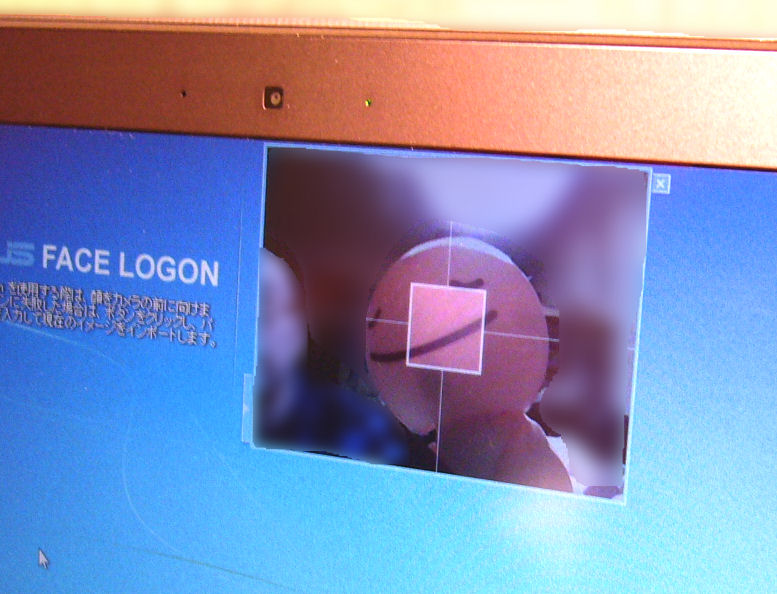
      <![CDATA[<p><strong>■顔認証機能 - FACE LOGIN</strong><br />
面白い機能として、FACE LOGINという顔認証機能があります。パスワード代わりに自分の顔でログインできます。</p><p><a href="http://blog.nabe.jp/zenbook02.jpg"><img alt="FACE LOGIN ASUS ZENBOOK UX21E" src="http://blog.nabe.jp/zenbook02-thumb.jpg" width="400" height="305" align="center" /></a></p>

<p><strong>■やっぱカッコイイな＾＾；</strong><br />
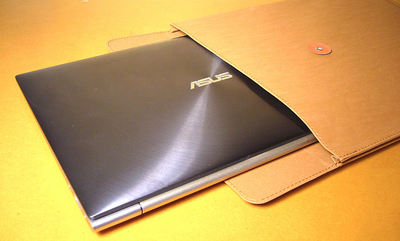
ZENBOOKが到着すると、なぜか封筒に入れたくなり（笑）　<strong>無印良品</strong>で「丸留め付き封筒・大」（472円）というのを買ってきました。質感のいいジーンズのラベル素材で丈夫です。液晶フィルムは、サンワサプライの安いやつで済ませました。</p><p><a href="http://blog.nabe.jp/zenbook05.jpg"><img alt="ASUS ZENBOOK UX21E" src="http://blog.nabe.jp/zenbook05-thumb.jpg" width="400" height="330" /></a></p>

<p><strong>■気になる点も何点か・・・。</strong><br />
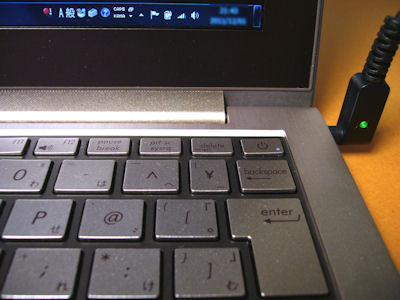
キーボードを最初に見たときに気になったのが、右上の電源ボタン・・・。少し斜めってない？＾＾；　キータッチとかは流行りのタイプで、他に変なところもなかったので気になりました（笑）
電源アダプタの接触がどうも良くないようで、少し触るとバッテリモードに切り替わる告知が出ます。う～ん、気になる。
</p><p><img alt="ASUS ZENBOOK UX21E" src="http://blog.nabe.jp/zenbook06.jpg" width="400" height="300" /></p>

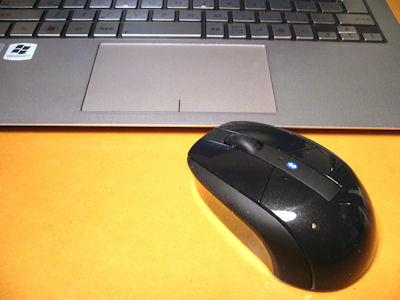
<p>キータイプしているときに予想外の動作をすることがしばしば・・・。どうもタッチパッドが大きすぎるせいか、タイプしているときに触ってしまっているようです。頻度が激しくイライラしたので、室内で使う時はブルートゥース・マウスを使うことにしました。タッチパッドの設定で、外部マウスを使っている時はタッチパッドをオフにする機能があります。これはおススメ！捗るぞ。
</p><p><img alt="ASUS ZENBOOK UX21E" src="http://blog.nabe.jp/zenbook07.jpg" width="400" height="300" /></p>

<p><strong>■有線LANと外部VGAは専用アダプタが付属</strong><br />
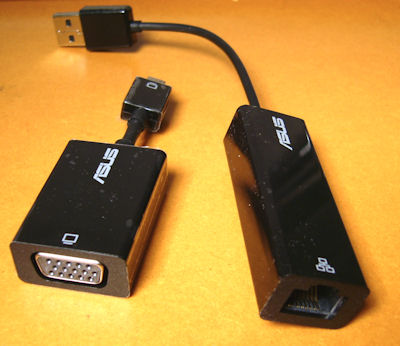
Macbook Airと同じように、外部VGAと有線LANはアダプタで変換が必要です。Macbook Airだと、外部VGAアダプタはプラス3,400円、有線LANアダプタはプラス2,400円ですが、ZENBOOKの場合は標準添付なのでお得です。持ち歩くのは面倒です（笑）　ちなみに外部VGAは専用小型端子ですが、有線LANアダプタは普通のUSB-LAN変換アダプタです。
</p><p><img alt="ASUS ZENBOOK UX21E" src="http://blog.nabe.jp/zenbook08.jpg" width="400" height="346" /></p>

<br />

<iframe src="http://rcm-jp.amazon.co.jp/e/cm?lt1=_blank&bc1=000000&IS2=1&nou=1&bg1=FFFFFF&fc1=000000&lc1=0000FF&t=nabelabs-22&o=9&p=8&l=as4&m=amazon&f=ifr&ref=ss_til&asins=B005YWPI7O" style="width:120px;height:240px;" scrolling="no" marginwidth="0" marginheight="0" frameborder="0"></iframe> <iframe src="http://rcm-jp.amazon.co.jp/e/cm?lt1=_blank&bc1=000000&IS2=1&nou=1&bg1=FFFFFF&fc1=000000&lc1=0000FF&t=nabelabs-22&o=9&p=8&l=as4&m=amazon&f=ifr&ref=ss_til&asins=B005YWPJLE" style="width:120px;height:240px;" scrolling="no" marginwidth="0" marginheight="0" frameborder="0"></iframe> <iframe src="http://rcm-jp.amazon.co.jp/e/cm?lt1=_blank&bc1=000000&IS2=1&nou=1&bg1=FFFFFF&fc1=000000&lc1=0000FF&t=nabelabs-22&o=9&p=8&l=as4&m=amazon&f=ifr&ref=ss_til&asins=B00340IA8W" style="width:120px;height:240px;" scrolling="no" marginwidth="0" marginheight="0" frameborder="0"></iframe> <iframe src="http://rcm-jp.amazon.co.jp/e/cm?lt1=_blank&bc1=000000&IS2=1&nou=1&bg1=FFFFFF&fc1=000000&lc1=0000FF&t=nabelabs-22&o=9&p=8&l=as4&m=amazon&f=ifr&ref=ss_til&asins=B0053EB02U" style="width:120px;height:240px;" scrolling="no" marginwidth="0" marginheight="0" frameborder="0"></iframe>]]>
   </content>
</entry>
<entry>
   <title>台湾でパケット定額SIMを購入</title>
   <link rel="alternate" type="text/html" href="http://blog.nabe.jp/archives/000211.html" />
   <id>tag:blog.nabe.jp,2011://1.211</id>
   
   <published>2011-05-14T23:47:40Z</published>
   <updated>2011-06-03T01:26:42Z</updated>
   
   <summary>今月末から台北で毎年恒例のCOMPUTEX Taipeiが開催されるので台湾に行...</summary>
   <author>
      <name></name>
      
   </author>
         <category term="台湾" scheme="http://www.sixapart.com/ns/types#category" />
   
   
   <content type="html" xml:lang="ja" xml:base="http://blog.nabe.jp/">
      <![CDATA[<a href="http://blog.nabe.jp/s-IMG_0010.jpg"><img alt="s-IMG_0010.jpg" src="http://blog.nabe.jp/s-IMG_0010-thumb.jpg" width="300" height="401" class="img_L" /></a>今月末から台北で毎年恒例の<a href="http://www.computextaipei.com.tw/ja_JP/index.html">COMPUTEX Taipei</a>が開催されるので台湾に行く人も多いと思います。
ドコモの「海外パケ・ホーダイ」は1日あたり1,980～2,980円、ソフトバンクの「海外パケットし放題」は1日あたり1.480円（2011年6月30日まで）かかります。もちろん、これを利用しなければ青天井でパケット・ローミングの課金がかかり十数万円の請求に青くなること（パケ死）間違いなしなのですが・・・。
例えば3泊4日の日程だと4日分の課金がかかり、ソフトバンクで5,920円、ドコモで7,920～11,920円かかるところ、台湾現地キャリアのパケット定額プリペイドSIMが使えれば、3日（72時間）で300～350元（約900円）、7日で450元（約1,350円）と大変お得です。ということで、台湾でのパケット定額プリペイドSIMの契約について書いておきます。
一応、念のために、<strong>SIMフリーの携帯端末がないと海外SIMは使えません！</strong>日本で売ってるiPhoneとかソフトバンクの携帯には「SIMロック」がかかっています。<a href="http://202.214.192.60/info/news_release/2011/03/11_00.html">ドコモは2011年4月1日以降の新製品から、ドコモショップに持ち込んで事務手数料を払えば、SIMロック解除に応じるそうです。</a>旧製品だと一部の端末を除き、SIMロックかかっていてダメです。au端末もSIMロックかかっているし、電波方式が違うのでダメです。<br clear="all" />
<a href="http://www.amazon.co.jp/gp/product/B004H7Z6UQ/ref=as_li_ss_tl?ie=UTF8&tag=nabelabs-22&linkCode=as2&camp=247&creative=7399&creativeASIN=B004H7Z6UQ"><img src="http://nabe.jp/7A34D20D-CD14-4E83-A471-AFCAB0D90EB50.jpg" border="0" width="300" height="300" class="img_L" /></a>日本では<a href="http://www.amazon.co.jp/gp/product/B004H7Z6UQ/ref=as_li_ss_tl?ie=UTF8&tag=nabelabs-22&linkCode=as2&camp=247&creative=7399&creativeASIN=B004H7Z6UQ">日本通信がSIMフリーのAndroid端末<strong>IDEOS</strong></a>を扱っています。
<a href="http://japan.cnet.com/mobile/35002717/">イーモバイルは今後の端末は全部SIMフリーにすると発表</a>しましたが、電波帯の問題で台湾では3Gが使えないで2.5Gの低速度で悲しい想いをするようです。

Androidスマートフォンの躍進で、今後はSIMフリー化できる端末が増えるんじゃないでしょうか。（今でも一部の機種はSIMフリー化できるようです。）　この機会に台北でSIMフリーのAndroid端末を買うというのもいいかも知れません。

今回、羽田空港の新国際ターミナルを利用しましたが、凄く便利ですね！モノレールのホームからフライト受付カウンターが近く、その向こうにもうゲートが見えます。出国審査、搭乗口の距離も近く、間の無駄な移動距離を全部なくした感じ。これは効率的です。成田とえらい違い。　台北も市内の松山空港でしたが、こちらも入国審査、荷物受取と近くて、非常にスムーズ、市内なので台北駅前の宿泊先までタクシーで20分くらい、220元（約660円）くらいで着いちゃいました。<br clear="all" />]]>
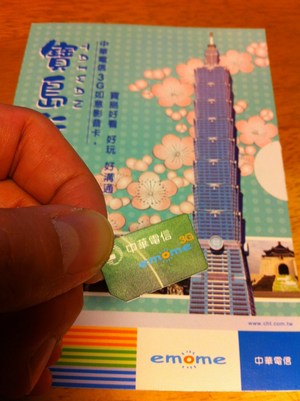
      <![CDATA[松山空港には、中華電信（Chunghwa Telecom）の受付しかないのですが、出口付近にあり、すぐわかります。以下のページが参考になります。

■T村Kの脳汁垂れ流し
<a href="http://stylestyle.net/internet/androidhtc_aria_s31ht/">現地プリペイドSIM＋Android端末(HTC Aria S31HT)で常時接続してみた in 台湾・台北</a>

■クマ飯
<a href="http://kumameshi.blogspot.com/2010/12/sim.html">【旅行】中華電信（台湾の携帯キャリア）のSIM購入／松山空港＠台湾</a>

受付にはパスポートが必要です。とても親切な対応をしてくれるので、中国語が喋れなくても英語で「3Gデータ　プリペイドカード　プリーズ」でOKだと思います。3日利用が350元（約1,000円）、7日利用が450元（約1.350円）です。（ゲート出るまでに中の両替で円を元に代えておきましょうね）
SIMを指すと、最初にPIN入力を求められます。中華電信は「0000」です。スマートフォンや携帯の場合、キー入力できますが、USB通信モデムや3Gルータの場合はPCに接続して入力になりますね。
APN設定は「<strong>internet</strong>」、IDとパスワード設定は要りません。簡単です。
<font color="red">＊当初、「emome」としていましたが、再度、現地で確認しました。空港で契約したSIMのAPNは「internet」が正解です！</font>

一方、遠くて時間のかかる（笑）　成田―桃園空港ですが、空港内に中華電信、台灣大哥大、遠傳電信などの各キャリアの受付カウンターがあるようです。こちらは利用していないので、各自ググってください。

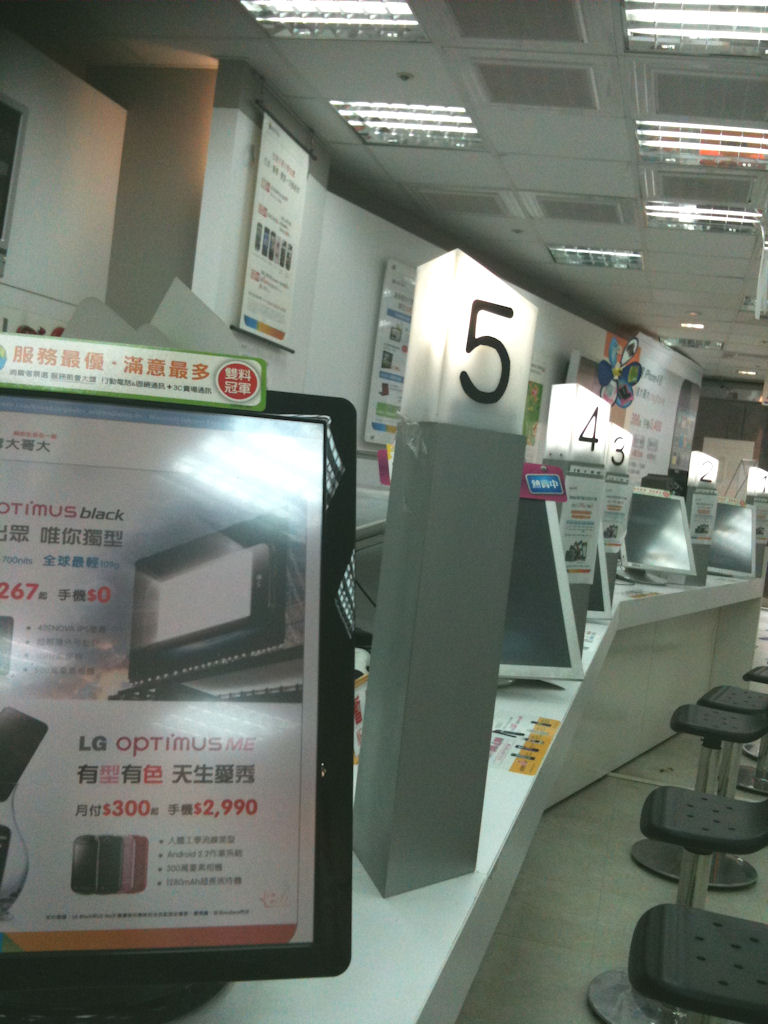
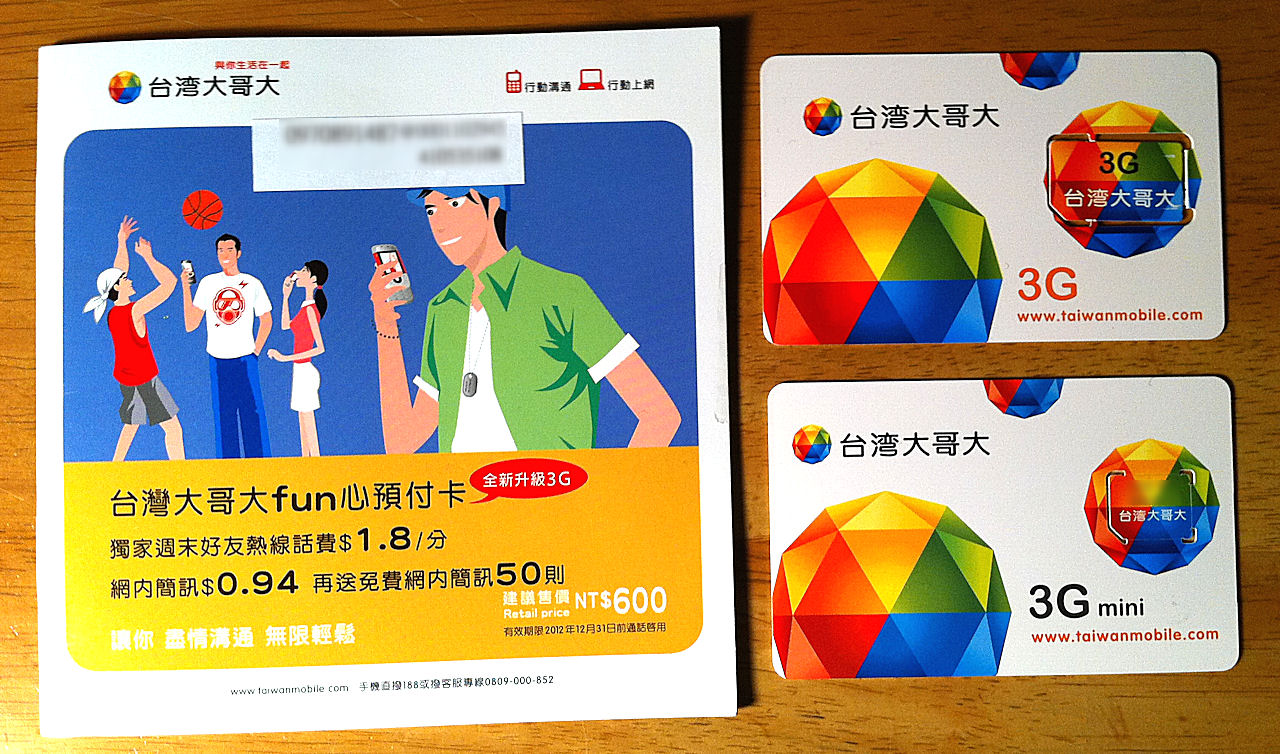
<a href="http://blog.nabe.jp/taiwanmobile01.jpg"><img alt="taiwanmobile01.jpg" src="http://blog.nabe.jp/taiwanmobile01-thumb.jpg" width="250" height="333" class="img_L" /></a>こちらは、<a href="http://maps.google.co.jp/maps?f=q&source=s_q&hl=ja&geocode=&q=%E5%8F%B0%E5%8C%97%E7%AB%99&aq=&sll=25.029722,121.748056&sspn=0.073337,0.06772&brcurrent=3,0x0:0x0,0&ie=UTF8&hq=&hnear=%E5%8F%B0%E5%8C%97%E7%81%AB%E8%BB%8A%E7%AB%99&ll=25.046419,121.516578&spn=0.004583,0.004233&z=18">台北駅前のシーザーパークホテル</a>の1階の台灣大哥大（Taiwan Mobile）のカウンターです。ここでもカタコト英語で「3G データ プリペイド カード」で通じます。3日か5日か聞いてきます。それぞれ300元（約900円）、600元（約1800円）です。通話にも使えます。日本にも国際電話できるし、凄く便利。データ通信だけだともっと安いようです。証明書はパスポートだけではダメで、日本の運転免許証などが必要です。

APN設定は、APNに「<strong>twn</strong>」のみ、IDとパスワード要りません。最初の開通は勝手にやってくれます。念のため、APNも確認した方がいいかもしれません。<font color="red">＊当初、「internet」としていましたが、再度、現地で確認しました。台灣大哥大のAPNは「twn」が正解です。</font>
<font color="blue"><strong>＊APN設定したら「再起動」しましょう！再起動しないとインターネット接続が有効になりません！</strong></font>

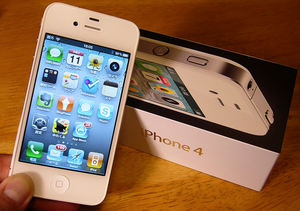
なべは当初、持っていったIDEOSのSIMをここで契約して、そのあと<a href="http://nabe.jp/2011/05/iphone4.html">台北でiPhone4ホワイトを購入</a>したのですが、相談するとマイクロSIMにすぐに交換してくれました。本当に親切な対応です。市内のカウンターは大体、朝11時から夜23時まで空いてます。<br clear="all" />
<a href="http://blog.nabe.jp/taiwanmobile02.jpg"><img alt="taiwanmobile02.jpg" src="http://blog.nabe.jp/taiwanmobile02-thumb.jpg" width="350" height="205" /></a>

<a href="http://blog.nabe.jp/fareastone01.jpg"><img alt="fareastone01.jpg" src="http://blog.nabe.jp/fareastone01-thumb.jpg" width="300" height="225" class="img_L" /></a>こちらは台北駅前の新光三越タワー裏の遠傳電信（FarEasTone）です。実は、事前にWebでここは外国人対応に慣れているという記事が出てきたので期待したのですが、「3G データ プリペイド SIMカード」という英単語が通じませんでした。なので料金プランもマイクロSIMがあるかどうかもわかりません。


何か質問があれば、<a href="http://twitter.com/home?status=RT%20%40nabe2030%20%E5%8F%B0%E6%B9%BE%E3%81%A7%E3%83%91%E3%82%B1%E3%83%83%E3%83%88%E5%AE%9A%E9%A1%8DSIM%E3%82%92%E8%B3%BC%E5%85%A5%20http%3a%2f%2fbit%2ely%2fmowyhL">こちらのリンクでツイッターにRT</a>くれれば、なるべく答えます＾＾；
<br clear="all" />]]>
   </content>
</entry>
<entry>
   <title>SIMフリーiPhone4をドコモ回線で使う！</title>
   <link rel="alternate" type="text/html" href="http://blog.nabe.jp/archives/000210.html" />
   <id>tag:blog.nabe.jp,2011://1.210</id>
   
   <published>2011-05-11T14:57:02Z</published>
   <updated>2011-05-14T03:24:18Z</updated>
   
   <summary>日記ブログで台湾でSIMフリーのiPhone4ホワイトを入手したことを報告しまし...</summary>
   <author>
      <name></name>
      
   </author>
         <category term="iPhone" scheme="http://www.sixapart.com/ns/types#category" />
         <category term="モバイル" scheme="http://www.sixapart.com/ns/types#category" />
         <category term="台湾" scheme="http://www.sixapart.com/ns/types#category" />
   
   
   <content type="html" xml:lang="ja" xml:base="http://blog.nabe.jp/">
      <![CDATA[<a href="http://blog.nabe.jp/iphone4-01.jpg"><img alt="iphone4-01.jpg" src="http://blog.nabe.jp/iphone4-01-thumb.jpg" width="300" height="211" class="img_L" /></a>日記ブログで台湾でSIMフリーのiPhone4ホワイトを入手したことを報告しました。
<p><a href="http://nabe.jp/2011/05/iphone4.html">【速報】なべは台北でiPhone4ホワイトをゲットした！</a></p>
日本に帰ってきたら、今度は日本で使えるようにマイクロSIMを入手しなければいけません。ですが、日本でiPhone4を販売しているソフトバンクはマイクロSIMのみの契約は受け付けてくれません。（俗にいう『白ロム対応』はしない方針）　3G方式の違うａｕは論外です。
日本でのマイクロSIMは、日本通信と今年2011年4月からはドコモも取り扱いを始めています。普通にiPhone4を電話とデータ通信で使うなら、大体以下のプランなのではないでしょうか。
＊状況はどんどん変わると思うので、ご自分でも調べてくださいね（自己責任でお願いします）<br clear="all" />
<p>■日本通信<br />　
<a href="http://www.bmobile.ne.jp/sim_tm/service.html">talking b-microSIM プラチナサービス</a><br />
初期費用3,150円　月額基本料6,260円 ／ 無料通話分1,050円 ／ 30秒あたりの通話料21円
</p><p>■ドコモ<br />
<a href="http://www.nttdocomo.co.jp/info/news_release/2011/03/11_00.html?ref=nr_index#p02">ドコモminiUIMカード</a><br />
初期費用０円　定額データプラン フラット・バリュー 月額5,460円 ＋ mopera Uスタンダード 月額525円
＋通話プラン（ベーシックプラン／タイプシンプル） 月額1,620円 ／ 無料通話分なし ／ 30秒あたりの通話料21円
＝合計月額7,605円
</p><p>こうして見ると、料金的には日本通信の方が良さそうですね。（繰り返しますが、どんどんプランは変わると思うのでよく確認してください）　＊ユニバーサル料とか細かいオプションは無視しています。</p>]]>
      <![CDATA[<p>
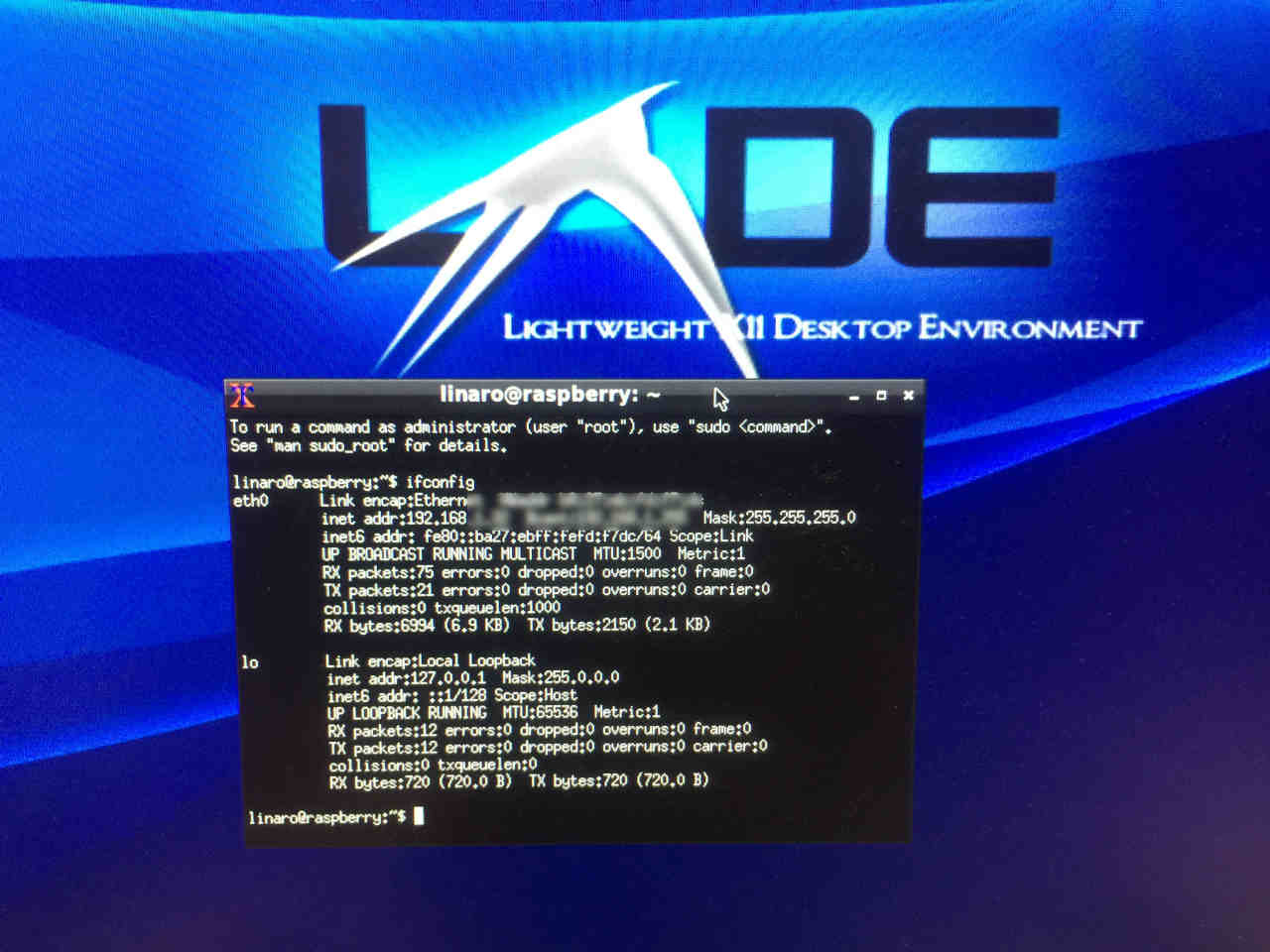
なべの場合はどうしたかというと、現在までソフトバンクのiPhone3GSを使っていたんですが、ドコモのGalaxy Tabでテザリングを始めてから3Gデータ通信は止めてしまっています。（Galaxy Tabはテザリングで使うと大容量バッテリの長時間ルータとしてとても便利。電子書籍読みやすいし）　つまり既にドコモ回線でiPhoneを使っていたわけです。使い心地はとてもよく、VAIO-XのFOMAデータ通信も止めてしまい、データ通信はGalaxy Tabの契約でまとめてしまいました。（一応、何か緊急事態のあったときのためにそれぞれの3Gデータ通信契約は残してあり、1,000円くらいの最低料金はかかっている状態です。）
</p><p>
なので、iPhone4でも同じように3Gデータ通信を基本止め、緊急時のみ直接通信できればいいと思いました。（緊急時というのは、たとえばGalaxy Tabのバッテリ切れとか。これが結構あるので、予備のエネループも持ち歩いています。）　そうすると、日本通信もドコモも定額が高いな～と思うわけです。だって、使わないのが前提です。そこで、ドコモ・ショップで定額データ・フラット・バリューを使わないパターンはどうなのか聞いてみました。
</p><p>
「パケホーダイ　シンプル」であれば、パケット一切使わなければ0円、iPhone4はテザリングができるので最大で月額10,395円です。これにmopera Uスタンダード 月額525円が必要なので、月額は525円～最大10,920円になります。通話プランは「タイプシンプル」（ファミ割MAX50／ひとりでも割50）で無料通話なしで月額1,620円（30秒あたりの通話料21円）です。
</p><p>
裏技としては、バリュープラン対象の０円端末があるか聞いてみましょう。これがあれば、通話プランを「タイプシンプル バリュー」にすることができるので、月額780円にすることができます。つまり、Galaxy Tabのテザリングを使い、3Gデータ通信を無効にし、通話は受けだけにして、skype利用とかにすれば、最低1,305円（オプション等除く）で済んでしまいます！　＞＜　これだ！
</p><p>
<font color="red">ｍｅｍｏ：</font>　パケホーダイ・シンプルのmoperaUのAPNは「mopera.net」、設定はAPN名のみでID、パスワードの設定必要なし！　moperaのサイトがとてもわかりにくい！＞＜
</p><p>
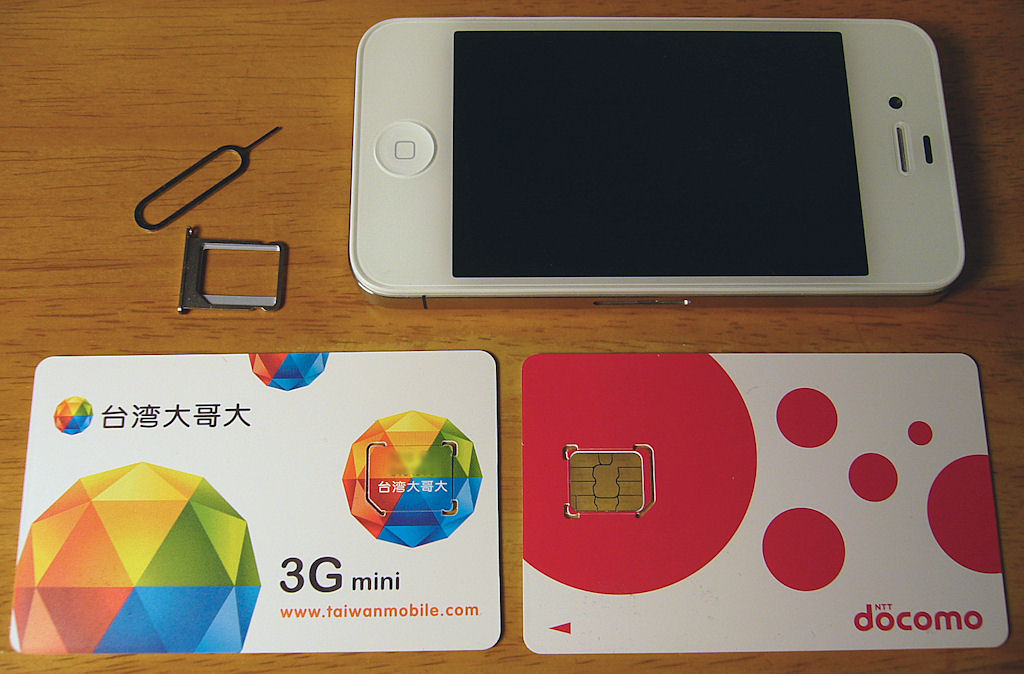
<a href="http://blog.nabe.jp/iphone4-02.jpg"><img alt="iphone4-02.jpg" src="http://blog.nabe.jp/iphone4-02-thumb.jpg" width="303" height="200" /></a><a href="http://blog.nabe.jp/iphone4-03.jpg"><img alt="iphone4-03.jpg" src="http://blog.nabe.jp/iphone4-03-thumb.jpg" width="265" height="200" /></a><br />
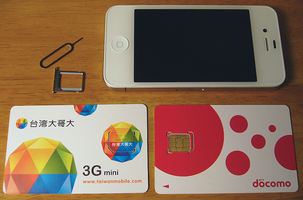
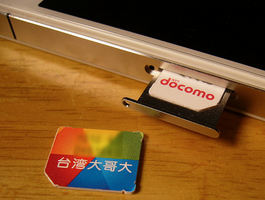
台湾で契約したプリペイドの定額データ通信マイクロSIMカードと、今回契約したドコモの「miniUIMカード」です。]]>
   </content>
</entry>
<entry>
   <title>HD4670でトリプル・モニタ！</title>
   <link rel="alternate" type="text/html" href="http://blog.nabe.jp/archives/000206.html" />
   <id>tag:blog.nabe.jp,2010://1.206</id>
   
   <published>2010-04-10T09:35:40Z</published>
   <updated>2010-04-10T13:12:40Z</updated>
   
   <summary>なべラボは、6台のモニタとノートPC4台とにらめっこという素敵な仕事環境だ。メイ...</summary>
   <author>
      <name></name>
      
   </author>
         <category term="ATI HD4670" scheme="http://www.sixapart.com/ns/types#category" />
   
   
   <content type="html" xml:lang="ja" xml:base="http://blog.nabe.jp/">
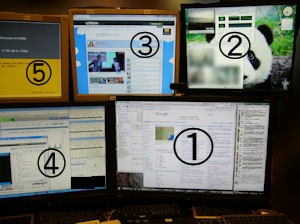
      <![CDATA[<a href="http://blog.nabe.jp/archives/nabelabo01.jpg"><img alt="ATI HD4670 CrossFire トリプル モニタ ディスプレイ" src="http://blog.nabe.jp/archives/nabelabo01b.jpg" width="300" height="224" class="img_L" /></a>なべラボは、6台のモニタとノートPC4台とにらめっこという素敵な仕事環境だ。メインは左の写真の（１）の24インチ・ワイド（1920x1200）と（２）の17インチ（1280x1024）をメインPC（Windows7/64bit）にGPUとして「ATI HD4670」を搭載し、デュアル・ディスプレイ構成にしていた。<br />最近は、メイン（１）の画面右側は上から下までTween（ツイッター・アプリ）のTLが占めている＾＾； （２）には業務用のチャット・ログ、監視カメラ映像などを表示している。　サブのPCは地デジ録画サーバとしてモニタ（４）を接続しているが、トラフィック監視画面や各サーバの状態がいっぱい表示されている。<br />ところが最近、メイン画面にUstreamが進出してくるようになり、表示領域が足りなくなってきた。そこでメインPCにディスプレイ（３）を増設することにした。もともとモニタ（３）と（５）には仮想サーバやLinuxサーバを接続していたのだが、<a href="http://www.amazon.co.jp/exec/obidos/ASIN/B0007VSJ6Y/nabelabs-22/ref=nosim/" border="0" >VGA切り替え機</a>を購入し、モニタ（５）に集約した。<br />
なんて事情はみんな関心がないと思われる＾＾；　検索でこのページにやってくる人の関心は「HD4670とCrossFire」とか「HD4670単体でトリプル・モニタ」とか「HD4670の2枚差しでトリプル・モニタ出力できないよ！」あたりじゃないだろうか？　順次、簡潔に述べて行きたいと思う。<br clear="all" />]]>
      <![CDATA[<strong>■HD4670単体でトリプル・モニタ</strong>
なべラボで購入したSAPPHIRE製のATI Radeon HD 4670 には、HDMI、DVI-I、Dsub15pin と3つのディスプレイ端子がある。ググると、このカード1枚で3台のディスプレイにつなぐことができると書いてある無責任なページも存在する。そういうことは実際に試してから書いてほしい＾＾；　実際３つのディスプレイをつないでも認識はするが、同時利用できるのは2画面までだった。（コピー画面としてなら3台目を使うことは可能） トリプルとかディスプレイ4台接続をするにはもう1枚、HD4670を挿す必要があることを確認した。

<strong>■HD4670 2枚でCross Fire</strong>
HD4670を使う以前は、HD4850をしばらく使っていたのだが発熱と消費電力が凄かったので、HDMI対応のディスプレイを使い始めたときに、HDMI装備のHD4670に換装した。HD4670は、発熱、消費電力はHD4800シリーズに比べて低く、リーズナブルな割にベンチマークでもいい結果が出ていた。しかも2枚挿しでCross Fireケーブルでつなぐと、HD4800シリーズよりもベンチマークでいい数値が出ると報告しているサイトもある。高機能なゲームをやる人にとってはいい選択なのかもしれない。
2枚目の購入にあたっては、なるべく同じカードでそろえた方がいいだろうと、<a href="http://www.amazon.co.jp/exec/obidos/ASIN/B001RAJFDU/nabelabs-22/ref=nosim/" border="0" >SAPPHIRE製 ATI HD 4670（512MB/GDDR4）</a>を検索すると1万円以上する＾＾； 1枚目をアキバで買ったときは￥8,780だったのに！メモリの高騰の影響だろうか？
ググると、CrossFire/CrossFireXは必ずしも同じカードでなくてもいいとあったので、ソフマップ・リユース館で中古のPowerColor製 ATI HD 4670（512MB/GDDR3）を見つけ出し、￥4,000（通常￥4,980、会員値引き）でゲットできた。 今回、同じHD4670にしたが、HD4650やHD4500シリーズでもCrossFireXは有効らしい。
HD4670を2枚差しにしたマザーボード（ASUSのP5K-E）では、普通に2枚目をPCI-Ex16スロットに挿してCrossFireケーブル1個で2つのカードを接続することで、Windows7/64bitで、そのまま認識された。ベンチマークは他のサイトにいくらでも載っているのでここでは省略させていただく＾＾；
それよりも問題発生　ｗｗｗｗ

<strong>■HD4670 2枚差しでCrossFire接続するとトリプル・モニタ使えない！</strong>
CrossFire/CrossFireXだと1枚目のGPUに接続したモニタ・ディスプレイしか使えないってことがわかりましたｗ　いや、知らなかったし、ググってもどこにも書いてなかったので・・・＾＾；　書いといてよ、誰かｗｗｗ
違う書き方もしておかないと検索に引っかからないよなｗ えーと、ATI Radeon HD でディスプレイ3台もしくは4台に表示したい、接続したい場合は、CrossFire/CrossFireX接続しちゃダメです＾＾；
少なくともWindows7/64bitでは、2つ目のGPUにつないだディスプレイを認識してくれませんでした。いったん電源落としてCrossFireケーブルを抜き、再起動したら問題なく、増設したHD4760にDVI接続した3画面目を認識してくれました。]]>
   </content>
</entry>
<entry>
   <title>VAIO XにWindows7のクリーン・インストール失敗</title>
   <link rel="alternate" type="text/html" href="http://blog.nabe.jp/archives/000204.html" />
   <id>tag:blog.nabe.jp,2010://1.204</id>
   
   <published>2010-03-07T11:13:56Z</published>
   <updated>2010-03-07T13:00:06Z</updated>
   
   <summary>Windows7の同期センターが凄く便利だという記事を書きたいんだが、そのために...</summary>
   <author>
      <name></name>
      
   </author>
         <category term="VAIO X" scheme="http://www.sixapart.com/ns/types#category" />
         <category term="Windows 7" scheme="http://www.sixapart.com/ns/types#category" />
   
   
   <content type="html" xml:lang="ja" xml:base="http://blog.nabe.jp/">
      <![CDATA[Windows7の同期センターが凄く便利だという記事を書きたいんだが、そのためにはプリインストールされたWindows7 Home Premiumでは駄目で、Professional以上にする必要がある。そこで手元にあったUltimateのクリーン・インストールを試みた。結果は失敗！　結局、<a href="http://www.amazon.co.jp/gp/product/B002NH4M5W?ie=UTF8&tag=nabelabs-22&linkCode=as2&camp=247&creative=7399&creativeASIN=B002NH4M5W">Windows Anytime Upgradeパック（Home PremiumからProfessional）</a>を選択するしか方法がなかった。今回はその顛末記を書かせていただく。＾＾；

クリーン・インストールだけでなく、リカバリーを3回くらいやり直して試行錯誤した結果なので、同じ目に会わないためには意味のあるレポートになると思うｗ]]>
      <![CDATA[まずは外付けDVDドライブを付けてリカバリーディスクを作成しておく。これはOS入れ替えなどをやる・やらないに限らず購入時に必ず作成しておくことをお薦めする。外付けDVDドライブは純正品でなくてかまわない、<a href="http://www.amazon.co.jp/gp/product/B001WAJIZU?ie=UTF8&tag=nabelabs-22&linkCode=as2&camp=247&creative=7399&creativeASIN=B001WAJIZU">バッファローのUSB外付けポータブルDVDドライブ「DVSM-PN58U2V」</a>あたりが定番だと思う。（2010年3月現在で5,680円とリーズナブルだ）

リカバリー・ディスクの作成をしたあとは、USBメモリなどに C:\Windows\Drivers 以下をディレクトリ毎コピーしておく。とりあえず必要なドライバはここにある。

Windows7 Ultimateのクリーン・インストールは、USB外付けDVDドライブにメディアを入れて、電源投入後、F11キーを何度か押すと、DVDからブートできる。（このF11キーを忘れて、ググったら当ブログの過去記事がヒットしたのは笑えた＾＾；　）　インストール自体はすんなり終了するので、Drivers以下をバックアップしたUSBメモリを接続し、念のため C:\TEMP あたりにコピーして、順次実行していく。ローカルにコピーするのは、チップセット・ドライバのインストールをUSBメモリ上でやると途中でUSBメモリが見えなくなる不具合が起こる場合があるからだ。 いちいち再起動はせずに、何回にまとめてでいいだろう。

ドコモWANとSONY Smart Networkを使わないのであれば上記クリーン・インストールで快適に使えるのかもしれない。しかし、ドコモWANを使う場合は、ドコモ・コネクションマネージャーとSONY Smart Networkが必須なのだ。まず、SONY Smart NetworkでドコモWANのデバイスをONにした状態でないと、ドコモ・コネクションマネージャーは起動できない。

その他のSONYアプリも含めて、リカバリDVDから抜き出すツールが公開されているが、2010年3月現在でVAIO XのリカバリDVDに対応していない。どのツールでやっても抜き出しに失敗するのだ。

そこで、VAIO type PのリカバリDVDを持っていた（VAIO type Pは2回購入している＾＾；　）ので、こちらから旧バージョンのSONYアプリをVAIO Xにインストしていった。これでうまくいった！と思っていたら、肝心のSONY Smart Networkが内蔵デバイスをうまく認識してくれない orz

この時点で、クリーン・インストールをあきらめて、<a href="http://www.amazon.co.jp/gp/product/B002NH4M5W?ie=UTF8&tag=nabelabs-22&linkCode=as2&camp=247&creative=7399&creativeASIN=B002NH4M5W">Windows Anytime Upgradeパック</a>を適用し、Home PremiumからProfessionalにアップグレードすることにした。リンク先のアマゾンなら2010年3月現時点で9,280円と他よりは割安だ。プリインストのWindows7では使えない機能を使うためだからとはいえ余計な出費は痛い＾＾；

内蔵SSDのリカバリ領域を消してなかった（推奨＾＾；）ので、高速にリカバリを行うことができ、<a href="http://www.amazon.co.jp/gp/product/B002NH4M5W?ie=UTF8&tag=nabelabs-22&linkCode=as2&camp=247&creative=7399&creativeASIN=B002NH4M5W">Windows Anytime Upgradeパック</a>を適用し、めでたくWindows7 Professionalにできたのだが、同期まわりをいろいろイジってから、<a href="http://blog.nabe.jp/archives/000203.html">前回のブログ</a>に書いたように最新版のドコモ・コネクションマネージャーをインストしようとしたら、インストーラのバグでどうしてもインストできない＾＾；；； 再度のリカバリを行って、先にドコモ・コネクションマネージャーをアップデートしておくことにして、再度、Windows Anytime Upgradeパックの適用をやり直した。これでどうにか同期マネージャーが使える状態にすることができた。（疲れた・・・）]]>
   </content>
</entry>
<entry>
   <title>VAIO XとドコモWAN</title>
   <link rel="alternate" type="text/html" href="http://blog.nabe.jp/archives/000203.html" />
   <id>tag:blog.nabe.jp,2010://1.203</id>
   
   <published>2010-03-06T10:44:21Z</published>
   <updated>2010-03-06T12:38:32Z</updated>
   
   <summary>VAIO Xを選んだ理由はいくつかあるが、最大のポイントはドコモのWANキャンペ...</summary>
   <author>
      <name></name>
      
   </author>
         <category term="SSD" scheme="http://www.sixapart.com/ns/types#category" />
         <category term="VAIO X" scheme="http://www.sixapart.com/ns/types#category" />
   
   
   <content type="html" xml:lang="ja" xml:base="http://blog.nabe.jp/">
      <![CDATA[VAIO Xを選んだ理由はいくつかあるが、最大のポイントはドコモのWANキャンペーンだった。

ヨドバシの店頭でVAIO Xを見ていたら説明員からドコモWANを契約すると3万円引きと言われた。約10万円のVAIO Xは7万円になるということだ。イモバのネットブック100円と同じなのだが、今度買い換えるときはドコモWAN内蔵が条件だったので、かなり興味を引かれた。

ここ最近はネットブックや薄型ノートPCを持ち歩いてUSBのイーモバイルでWAN接続をするのが普通になっていた。イモバは使わなければ月額1,000円、使っても最大4,980円なので、ドコモや他社プランに向けて割安感があったからだ。欠点としては地下鉄などで使えないところがまだまだあることと、USB接続のため余計なバッテリを使ってしまい、ノートPCのバッテリの持ちが悪くなってしまっていたことだ。ドコモのSIMを挿す内蔵WANなら、消費電力も低く、地下鉄でも接続できることがわかっていたが、月額料金が1万以上と高いことがネックだった。ところがドコモもイモバに対抗して最低1,000円、使っても5,985円の<strong>「定額データプラン スタンダード バリュー</strong>」を開始していたのだ。これならイモバより1,005円高く、さらにプロバイダ契約（ASAHI-NETで420円）が必要になるが、以前に比べれば格段に割安になっている。これでVAIOが3万安くなるなら間違いなく「買い」でしょ！＾＾；]]>
      <![CDATA[VAIO X自体は、2009年10月に発売され、薄さ（13.9ミリ）と軽さ（約655グラム）とスタイリッシュな外観からブログ記事も多く、通販のSONYスタイルではアクセスが困難になったほど人気になっていたが、なべが購入した2010年2月には普通に買えるようになっていた。実際に購入してみると、11.1型ワイド（1,366x768）の画面はフォントサイズもちょうどよく、フォントが小さすぎ見え辛かったVAIO type Pに比べて、長時間の使用も苦にならないと感じた。CPUのATOMもWindows7が普通に使えるレベルだし、薄さと軽さは申し分ない。この薄さで外部VGA出力とLANポートを標準で持っていることは凄いと思う。

ドコモWANの接続には、ドコモ・コネクションマネージャーという専用アプリを使う。プリ・インストールされているバージョンでは対応プロバイダーにASAHI-NETが出てこなかったので、最新版をドコモからダウンロードしてインストールし直した。このアプリを使わないと定額にならないと脅されているので、仕方なく使っている＾＾；　接続性は申し分なく、地下鉄のホームや新幹線など、大抵の場所で使える。この前、谷山浩子さんのコンサートで苗場に行って来たが、苗場プリンスでも問題なく使えた。こういう雪山とか観光地だとイモバは繋がらなかったりすることがあったので大助かりだ。夏の沖縄もこれでOKだ＾＾；

バッテリについては外見が変わらないので最軽量のSバッテリではなくLバッテリにした。そのおかげで、外出時に丸1日持ち歩いてもバッテリ不足を感じなくなった。重さは700グラム台なので対して変わらないと判断したのが良かったようだ。（バッテリ選択はかなり迷った）

<iframe src="http://rcm-jp.amazon.co.jp/e/cm?lt1=_blank&bc1=000000&IS2=1&bg1=FFFFFF&fc1=000000&lc1=0000FF&t=nabelabs-22&o=9&p=8&l=as1&m=amazon&f=ifr&md=1X69VDGQCMF7Z30FM082&asins=B002S55A6O" style="width:120px;height:240px;" scrolling="no" marginwidth="0" marginheight="0" frameborder="0"></iframe>
]]>
   </content>
</entry>
<entry>
   <title>Windows7でtrimを使いたい</title>
   <link rel="alternate" type="text/html" href="http://blog.nabe.jp/archives/000200.html" />
   <id>tag:blog.nabe.jp,2010://1.200</id>
   
   <published>2010-01-18T22:23:24Z</published>
   <updated>2010-01-19T03:48:20Z</updated>
   
   <summary>全然更新ができなかったのは新型PS3のせいではなく、本業の業務が忙しかったせいだ...</summary>
   <author>
      <name></name>
      
   </author>
         <category term="OCZSSD2-1VTX120G" scheme="http://www.sixapart.com/ns/types#category" />
         <category term="OCZSSD2-1VTX250G" scheme="http://www.sixapart.com/ns/types#category" />
         <category term="OCZSSD2-1VTX30G" scheme="http://www.sixapart.com/ns/types#category" />
         <category term="OCZSSD2-1VTX60G" scheme="http://www.sixapart.com/ns/types#category" />
         <category term="Trim" scheme="http://www.sixapart.com/ns/types#category" />
         <category term="Vertex" scheme="http://www.sixapart.com/ns/types#category" />
         <category term="X25-M" scheme="http://www.sixapart.com/ns/types#category" />
   
   
   <content type="html" xml:lang="ja" xml:base="http://blog.nabe.jp/">
      <![CDATA[全然更新ができなかったのは新型PS3のせいではなく、本業の業務が忙しかったせいだ＾＾；
それはそれとして、Windows7はベータ版やRC版で散々インストールをしたのだが、業務環境となるとVista SP2 32bitを使い続けていた。
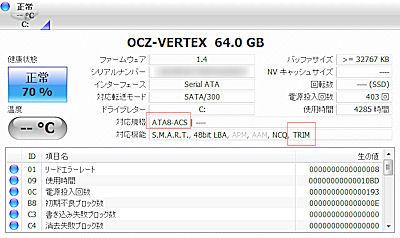
<table class="img_L" border="0" ><tr><td width="400" height="238" ><img alt="Windows7 インストール Trim Vertex X25-M" src="http://blog.nabe.jp/archives/trim04.jpg" width="400" height="238" /></td></tr><tr><td bgcolor="#FFC0CB" width="400" >Vertexのファームアップ後、ATA8-ACSとTrimに対応している</td></tr></table>業務環境は冒険できないので、新しいOSはVistaの時もそうだったけれど、サービスパックが出てからで十分だと思っていたからだ。しかし、Windows7はベータ版の時からなかなか安定していた印象があったので、ある程度準備をしてから業務環境をWindows7/64bit板にアップデートしてみた。ダメかもーと思いながら64bit版（Vistaのときも結局32bit版に戻した）、せっかくだから<strong>SSDで「Trim」を有効にしたい！</strong>と思い至った＾＾；　結論として、あまり無茶ではなかった。（ツマらん）<br clear="all" />]]>
      <![CDATA[<table class="img_L" border="0" ><tr><td width="300" height="232" ><img alt="Windows7 インストール Trim Vertex ファーム アップデート" src="http://blog.nabe.jp/archives/trim03.jpg" width="300" height="232" /></td></tr><tr>
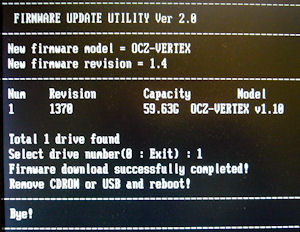
<td bgcolor="#FFC0CB" width="300" >CDブートでVertexのファームアップを行う</td></tr></table>
SSDもかなりご無沙汰なので、まずは情報集めだ。某巨大掲示板の自作PC板で数スレ読んだだけで状況が把握できた。（素晴らしい） Windows7をインストールするSSDの候補として、Intel X25-MとOCZのVertex、いずれも旧型なのだが、まず、Intel X25-Mの旧型(G1)はTrim非対応ということであきらめた。一方のVertexは以前ファームアップデートをしたときはジャンパーを付ける必要があったが、今ではジャンパー要らずでCD-ROMブートによるファームアップデート可能だという。
ファームについては以下のリンクに詳細が掲載されている。（相互リンク先だった。さすがだ！）<br />
<a href="http://d.hatena.ne.jp/Lansen/20091015/1255620935">■OCZ Vertex/Agilityの新ファームウェア1.4/1.41公開（博士課程大学院生の現実逃避日記）</a><br /><br clear="all" />
<br />
実際のファームは以下のリンクから最新版を確認してほしい。<br />
<a href="http://www.ocztechnologyforum.com/forum/showthread.php?t=63498">■VERTEX and AGILITY FW UPDATERS （バージョン1.4）</a><br />
ダウンロードしたファイルを解凍して中のisoをCDに焼く。そのCDからブートすると、元のリビジョンが1370だったVertexが1.4に無事アップデートされた。非常に簡単になったと思う。<br />
Vertexのファームアップデート後は、DVDドライブからWindows7のインストールを行ったが、クリーン・インストールということもあり、サクっと終了。ベータ版に比べてもとても速い印象を持った。その後、Firefox、Thunderbirdなどをこの機会に最新版をインストールし、Office2007などもインストールした。業務で丸一日使ってみて非常に安定している印象だ。（しかし今朝、予期せぬシャットダウンで終了していたｗ　＾＾；）]]>
   </content>
</entry>
<entry>
   <title>速報！新型PS3のHDD交換</title>
   <link rel="alternate" type="text/html" href="http://blog.nabe.jp/archives/000199.html" />
   <id>tag:blog.nabe.jp,2009://1.199</id>
   
   <published>2009-09-03T00:58:23Z</published>
   <updated>2009-09-03T01:35:43Z</updated>
   
   <summary>新型PS3が届いたので早速、HDD交換、SSD換装について調べてみた。 まずは、...</summary>
   <author>
      <name></name>
      
   </author>
         <category term="HDD換装" scheme="http://www.sixapart.com/ns/types#category" />
         <category term="PS3" scheme="http://www.sixapart.com/ns/types#category" />
         <category term="SSD" scheme="http://www.sixapart.com/ns/types#category" />
         <category term="ゲーム" scheme="http://www.sixapart.com/ns/types#category" />
   
   
   <content type="html" xml:lang="ja" xml:base="http://blog.nabe.jp/">
      <![CDATA[<img alt="薄型 新型 PS3 HDD 交換 SSD 換装" src="http://blog.nabe.jp/archives/ps3-01.jpg" width="300" height="225" class="img_L" />新型PS3が届いたので早速、HDD交換、SSD換装について調べてみた。
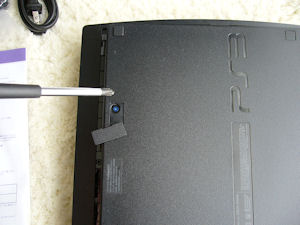
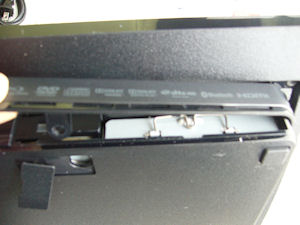
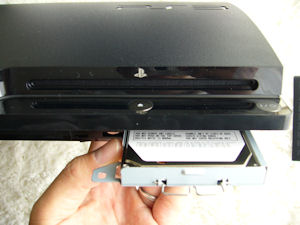
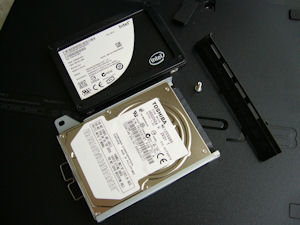
<p>まずは、本体裏側の隠しネジ１本を取り、正面下側のHDDフタをマイナスドライバなどで壊さないように注意しながらグリグリするとパカっと取れる。あとはＨＤＤトレイの取っ手を引き抜けばいい。</p><p>内蔵HDDは東芝の2.5インチSATA HDDの「MK1255GSX」が採用されていた。標準的な2.5inch SSDなら交換可能だ。HDDトレイの余裕があるので、厚みのある大容量HDDもいけるかもしれない。（未確認）</p><br clear="all" />
<img alt="薄型 新型 PS3 HDD 交換 SSD 換装" src="http://blog.nabe.jp/archives/ps3-02.jpg" width="300" height="225" class="img_L" /><img alt="薄型 新型 PS3 HDD 交換 SSD 換装" src="http://blog.nabe.jp/archives/ps3-03.jpg" width="300" height="225" class="img_L" /><br clear="all" />
<img alt="薄型 新型 PS3 HDD 交換 SSD 換装" src="http://blog.nabe.jp/archives/ps3-04.jpg" width="300" height="225" class="img_L" /><img alt="薄型 新型 PS3 HDD 交換 SSD 換装" src="http://blog.nabe.jp/archives/ps3-05.jpg" width="300" height="225" class="img_L" /><br clear="all" />]]>
      
   </content>
</entry>
<entry>
   <title>MTを携帯メールで更新するメモ</title>
   <link rel="alternate" type="text/html" href="http://blog.nabe.jp/archives/000197.html" />
   <id>tag:blog.nabe.jp,2009://1.197</id>
   
   <published>2009-07-25T10:24:10Z</published>
   <updated>2009-07-29T00:51:30Z</updated>
   
   <summary>大手のブログサービスでは携帯からメールでブログ更新できるのが当たり前ですが、同じ...</summary>
   <author>
      <name></name>
      
   </author>
         <category term="Movable Type" scheme="http://www.sixapart.com/ns/types#category" />
         <category term="twitter" scheme="http://www.sixapart.com/ns/types#category" />
   
   
   <content type="html" xml:lang="ja" xml:base="http://blog.nabe.jp/">
      <![CDATA[大手のブログサービスでは携帯からメールでブログ更新できるのが当たり前ですが、同じことをMovable Typeでやろうとすると意外と面倒だったので、メモを残しておきます。

<H3><a href="http://151e.jp/12/2006/11/03/mail2entry.html">mail2entry</a></H3>MT4に対応している。Perlスクリプトを.forwardで起動する。MTサーバでsendmail動いてるけど、グローバルでSMTPのポートは既に使ってしまっているので俺は使えない。1サーバ1IPの環境なら使える。あ、MTサーバが見えるサーバから転送すればいいのか。今度試してみよう。

以下は、ASPサービス型、MTのシステムアカウントとパスワードを出したくないので、ポスト用の専用アカウントを作るべき。

<H3><a href="http://www.mtmail.jp/">MTmail</a></H3>メール・タイトルに認証コード、メール本文に項目タグを記述するルール。タグ記述が特殊なので複数同時アップなどができない。
ご利用のブログタイプに「Movable Type」を指定するとうまく動作しない。「その他」を選択するのがコツ。
MT投稿用アカウントの作り方はここの説明が凄く詳しいので他のサービスを使う場合でも参考になる。（投稿者のログイン情報の[?]をクリック）　XML-RPC エンドポイントURLの説明もこのサイトで確認するのがいい。]]>
      <![CDATA[<H3><a href="http://www.moblogkun.com/">モブログくん</a></H3>シンプルすぎ。サムネイル画像のサイズ指定ができないのでスルー

<H3><a href="http://www.ubicast.com/products/mailblogger/">ubicast Mail Blogger</a></H3>システムにバグがあり、アカウントをメールアドレスにしたら使えなくなってしまった。
サムネイル画像のサイズ指定ができないようなのでスルーすることにした。

<H3><a href="http://sendmob.haruta-ap.jp/">SendMob</a></H3>サムネイル画像のサイズ指定ができ、メール・タイトルと本文が記事にそのまま反映されるので、複数ブログの更新にも使える。
デフォルトのカテゴリを設定する必要がある＝カテゴリなしを設定できないので、「カテゴリなし」というカテゴリでも作る？ｗ

ということで、SendMobを使ってtwitterと連動するお気楽ブログを別ブログで準備中なのです。


]]>
   </content>
</entry>
<entry>
   <title>NEC VersaPro UltraLite VS は快適スリムノートなのだ</title>
   <link rel="alternate" type="text/html" href="http://blog.nabe.jp/archives/000196.html" />
   <id>tag:blog.nabe.jp,2009://1.196</id>
   
   <published>2009-07-04T01:27:55Z</published>
   <updated>2009-07-04T02:43:03Z</updated>
   
   <summary>重さ約725gのスリムノートPC「NEC VersaPro UltraLite ...</summary>
   <author>
      <name></name>
      
   </author>
         <category term="NEC VersaPro UltraLite VS" scheme="http://www.sixapart.com/ns/types#category" />
         <category term="SSD" scheme="http://www.sixapart.com/ns/types#category" />
         <category term="ベンチマーク" scheme="http://www.sixapart.com/ns/types#category" />
   
   
   <content type="html" xml:lang="ja" xml:base="http://blog.nabe.jp/">
      <![CDATA[<a href="http://blog.nabe.jp/archives/vs05.jpg"><img alt="NEC VersaPro UltraLite タイプVS" src="http://blog.nabe.jp/archives/vs05b.jpg" width="300" height="271" class="img_L" /></a>重さ約725gのスリムノートPC「<strong>NEC VersaPro UltraLite タイプVS</strong>」を数日使ってみた使用感をレポートする。
まず、軽さと携帯性は申し分ない。以前、Panasonic Let'sノート CF-Rシリーズを使っていた時に、CF-R3から筺体がずんぐりむっくりになり、せっかくの10型モバイルPCの携帯性が損なわれてガッカリしたことがあるが、このUltraLite VSは同じ10型クラスで薄い筺体デザインなので、Let'sノート好きな人はぜひ触ってみてほしい。なべは、最近ネットブックのプラスチック筺体ばかり触っていたので、マグネシウム合金の質感としっかりした作りに価格以上の高級感を感じた。
大きさでいうと、VAIO type Pがサイズの割に高解像度過ぎて画面が見辛かったこと、また縦のサイズが足りなくてブラウジングで不便さを感じること、横の作業領域が拡大しても縦の領域不足を強く感じること、人に見せるプレゼンに不向き、などの点で不便さを強く感じるようになっていた。一方、Let'sノートのCF-R6では、10型のサイズは十分視認性はあったが、横の作業領域不足を感じていた。なので、UltraLite VSの10.6型ワイド、1,280×768ドットの解像度はベストなサイズなのだ。VAIO type Pは、あのサイズ、形状でないと持ち運べない、普段、小さめのバッグしか持ち歩かない人にはいい選択なのだろうけど、普通サイズ以上のバッグならUltraLite VSは収まりもいい。UltraLite VSの10.6型は実際に持ってみると小さいという印象が強く、薄さと合わせて携帯性は申し分ないと思う。<br clear="all" />]]>
      <![CDATA[<img alt="NEC VersaPro UltraLite タイプVS" src="http://blog.nabe.jp/archives/vs06.jpg" width="300" height="377" class="img_L" />OSは、Windows Vista Businessが標準ライセンスだが、XPのインストール・サービスを選択できる。<strong>UltraLite VSの弱点は搭載メモリが固定1GB</strong>という点だ。VAIO type Pと同じように2GBだったら、デュアルコアATOMとSSDのパワーを合わせてWindows VistaやWindows 7が十分実用可能だったと思うが、<strong>メモリ1GB固定ではXPしか選択はない</strong>と思う。
XPでの使用感はSSDの効果もあり、非常に快適だ。レジューム状態からの復帰も速く、電車移動などの合間でもすぐに利用することができ、駅校内の広域無線LANサービスと合わせるとさらに快適になる。そういえば、今回、NEC得選街で入手したUltraLite VSは、<strong>初期状態で無線LANが無効</strong>になっており、左のデバイス・マネージャでも表示されなかった。BIOSで、CTRLキーとFnキーを入れ替える設定をする時に見つけて有効にした。それでも、NEC標準インストールの節電ツールが邪魔をして？無線LANが有効にならなかった。手動でデバイスの無効→有効操作をしたところ問題なく使えるようになった。
<br clear="all" />
<img alt="NEC VersaPro UltraLite タイプVS" src="http://blog.nabe.jp/archives/vs03b.jpg" width="300" height="260" class="img_L" />なべラボ的に考えて、一番の注目は<strong>東芝SSD搭載</strong>ということだろう JK
最近のVertexやIntelのSSDに比べれば、リード100MB/s程度なのは見劣りするが、ライトが122MB/s出ていて、ランダム・リードが10.2MB/s、ランダム・ライトが13.23MB/s出ているので、XPで使っていると、数値以上のパフォーマンスを感じる。もちろん、プチフリもなく、快適だ。<br clear="all" />

あえて、弱点をあげるとすると、先に述べたメモリ固定1GBの他は、キーボード配列は標準的でクリック感もよくタイピングし易いのだが、若干前より過ぎて、デザイン的に少し違和感を感じた。それと、外付けディスプレイがオプションで、アイ・オー・データのUSB外部ディスプレイモジュールを別途購入しなければいけない。ACアダプタも持ち歩きのためには数千円アップするが、薄型を選べば良かったと後悔した。このくらいだろうか？　近年購入したモバイルPCの中ではVersaPro UltraLite タイプVSは、実際使ってみて、トータル・バランスがよく、使い続けられるモバイルPCだと思う。]]>
   </content>
</entry>
<entry>
   <title>MSI X340 Super のWindowsXP化</title>
   <link rel="alternate" type="text/html" href="http://blog.nabe.jp/archives/000192.html" />
   <id>tag:blog.nabe.jp,2009://1.192</id>
   
   <published>2009-05-24T05:53:36Z</published>
   <updated>2009-05-24T08:44:47Z</updated>
   
   <summary>MSI X-Slim X340 SuperにWindowsXPをインストールする...</summary>
   <author>
      <name></name>
      
   </author>
         <category term="MSI X340 Super" scheme="http://www.sixapart.com/ns/types#category" />
   
   
   <content type="html" xml:lang="ja" xml:base="http://blog.nabe.jp/">
      <![CDATA[<img alt="MSI X-Slim X340 Super WindowsXP" src="http://blog.nabe.jp/archives/x340-34.jpg" width="300" height="180" class="img_L" />MSI X-Slim X340 SuperにWindowsXPをインストールするには、簡単にするにはBIOSでAHCI MODEをDisableにすれば、CD-ROMからクリーン・インストールを行うことができる。
AHCI有効の場合は、SP2以前のメディアではインストール途中にブルースクリーンになるし、SP3のメディアでもF6キーでのIMSMドライバ読み込みに失敗する。nLiteを使って、事前にAHCI.infだけを読み込ませることでインストールができたが、nLiteを使ったことがない人は上記のAHCI無効にする方法をおススメする。<br clear="all" />]]>
      <![CDATA[<img alt="MSI X-Slim X340 Super WindowsXP" src="http://blog.nabe.jp/archives/x340-32b.jpg" width="296" height="343" class="img_L" />XPをクリーン・インストールしたときのデバイス・マネージャは左のようになっている。MSIのグローバルWebからX340のWindowsXP用ドライバをダウンロードする。

<a href="http://www.msi.com/index.php?func=downloaddetail&type=driver&maincat_no=135&prod_no=1770"><strong>■X340 Driver</strong></a>

Intelのchipset driverのあと、VGA Driverを当てれば作業がスムーズに行くはずだ。ワイヤレスLANだけ、MSI提供のドライバを当てられない。そこでIntelのサイトから最新版を持ってきた。
<a href="http://downloadcenter.intel.com/Detail_Desc.aspx?agr=Y&DwnldID=17228&lang=jpn">
■WindowsXP専用インテル PRO/Wireless および WiFi Link ドライバー</a>

この時点で、その他のデバイス？の表示はなくなるが、<font color="red">無線LANがうまく動いていないようだ。</font>当初、Fnキーと組み合わせのボリューム増減と、明度調整が利かなかったが、Intelチップセット・ドライバを再度当てることで動作した。
<br /><font color="red">現在、スタンバイからの復帰で不具合が出ている。復帰に失敗し、再起動がかかることがある。</font>
<br clear="all" />]]>
   </content>
</entry>
<entry>
   <title>MSI X340 Super vs Dynabook SS/RX1 超薄型ノート対決！</title>
   <link rel="alternate" type="text/html" href="http://blog.nabe.jp/archives/000191.html" />
   <id>tag:blog.nabe.jp,2009://1.191</id>
   
   <published>2009-05-23T14:01:45Z</published>
   <updated>2009-05-23T15:38:53Z</updated>
   
   <summary>MSI X340 Super を東芝 dynabook ss RX1 と比較して...</summary>
   <author>
      <name></name>
      
   </author>
         <category term="MSI X340 Super" scheme="http://www.sixapart.com/ns/types#category" />
         <category term="OCZSSD2-1VTX60G" scheme="http://www.sixapart.com/ns/types#category" />
         <category term="Vertex" scheme="http://www.sixapart.com/ns/types#category" />
         <category term="dynabook SS RX1" scheme="http://www.sixapart.com/ns/types#category" />
         <category term="ベンチマーク" scheme="http://www.sixapart.com/ns/types#category" />
   
   
   <content type="html" xml:lang="ja" xml:base="http://blog.nabe.jp/">
      <![CDATA[<img alt="MSI X-Slim X340 Super vs Dynabook ss RX1" src="http://blog.nabe.jp/archives/x340-24.jpg" width="300" height="225" class="img_L" />MSI X340 Super を東芝 dynabook ss RX1 と比較してみる。今でこそ中古価格で価格が下がってきたRX1だが、元が20万のフルスペック・ノートPCと、ネットブックから発展した10万円を切る超薄型ネットブックの比較ということになる。
RX1のCPUはデュアルコアのIntel Core2 Duo 1.06GHzであり省電力でありながら重い処理もこなせるCPUだ。一方のX340はシングルコアのIntel Core2 Solo 1.40GHzでありデュアルコアではないのが残念だが、一般的なネットブックのAtomに比べればはるかにパワーのあるCPUだ。
RX1のメモリは2GBのスペックの機種もあるのだが、最初に512MBx2の機種だと増設1GBで最大1.5GBとなってしまう。一方、X340は標準2GBを搭載している。チップセットの<a href="http://www.intel.co.jp/Assets/PDF/datasheet/320122.pdf">Intel GS45のデータシート</a>には最大メモリ量の記載がないので、4GBのSO-DIMMへ換装する実験も行う予定だ。<br clear="all" />
RX1の液晶は1,280×800ドットの12.1型ワイドであり、X340は1,366×768ドットの13型ワイドだ。画面が横に広い分、本体も大きくなっている。
<img alt="MSI X-Slim X340 Super vs Dynabook ss RX1" src="http://blog.nabe.jp/archives/x340-26.jpg" width="300" height="198" class="img_L" />重ねてみると、大きさはX340の横幅が大きいことがわかる。一方、RX1とX340の厚みを比べると、RX1が後部が盛り上がっているのに対し、X340は平らでRX1の最薄部より薄い。X340が相当薄いことが確認できた。
<img alt="MSI X-Slim X340 Super vs Dynabook ss RX1" src="http://blog.nabe.jp/archives/x340-25.jpg" width="300" height="123" class="img_L" /><br clear="all" />]]>
      <![CDATA[RX1が圧倒的に有利なのが本体重量だ。RX1の最軽量モデルはわずか848g、DVDスーパーマルチドライブと駆動時間6.2時間のリチウムイオン・バッテリパックを搭載してこの軽量さは、日本製薄型ノートPCの本領発揮と思えて誇らしい。一方のX340は駆動時間3.5時間のリチウムポリマー・バッテリ搭載で約1.3kg、大きさとバランスがとれているのでそれほど重くは感じないが、片手ではずしりと重みを感じる。なべとしては1.3kgはぎりぎり許容量の重量だ。これ以上重かったら絶対購入していないと思う。

X340で最大の関心が、Intel GS45＋ICH9Mのチップセットによるストレージまわりの性能向上だ。従来のネットブックのチップセットはIntel 945GSE＋ICH7相当であり、内蔵HDDでは問題にならなかったチップセットのストレージ性能がボトルネックになり、高速なSSDに換装しても性能を十分に発揮することができなかったのだ。プチフリ問題のあるJMチップのSSDで充分なんじゃないか？と思うくらいに、ストレージ性能は頭打ちになっていた。ネットブックより高いdynabook SS/RX1ですら、チップセットはIntel 945GMS Expressでありストレージ性能の頭打ちの状況は変わらなかった。ところがX340はIntel 4シリーズのGS45とICH9Mのチップセットの組み合わせであり、デスクトップPC並みのストレージ性能が期待できたのだ。
<a href="http://crystalmark.info/software/CrystalDiskMark/">CrystalDiskMark2.2</a> を使って、RX1とX340のベンチマーク測定結果を比較してみた。比較に用いたSSDはOCZのVertex 60GBだ。デスクトップPCでのベンチマークは<a href="http://blog.nabe.jp/archives/000186.html">こちらの記事</a>を参照してほしい。

<table border="0" ><tr><td width="250" height="217" ><img alt="dynabook ss RX1 ocz vertex" src="http://blog.nabe.jp/archives/rx1-vtx-01b.jpg" width="250" height="217" /></td><td width="250" height="217" ><img alt="MSI X340 ocz vertex" src="http://blog.nabe.jp/archives/x340-22b.jpg" width="250" height="217" /></td></tr><tr><td bgcolor="#FFC0CB" width="250" >dynabook ss/RX1<br />Vertex 60GBの測定結果</td><td bgcolor="#FFC0CB" width="250" >MSI X340<br />Vertex 60GBの測定結果</td></tr></table><br />
結果は、期待した通りX340はデスクトップPC並みのストレージ性能を引き出していると言えるだろう。リクエストがあればもっと高速なIntel X25-Mあたりのベンチマーク測定もやってみたいと思う。]]>
   </content>
</entry>
<entry>
   <title>MSI X340 Super を分解しちゃうぞ</title>
   <link rel="alternate" type="text/html" href="http://blog.nabe.jp/archives/000190.html" />
   <id>tag:blog.nabe.jp,2009://1.190</id>
   
   <published>2009-05-21T15:17:59Z</published>
   <updated>2009-05-21T16:44:33Z</updated>
   
   <summary>なべラボと言えば・・・。分解記事ですよね！w　届いたばかりの MSI X-Sli...</summary>
   <author>
      <name></name>
      
   </author>
         <category term="HDD換装" scheme="http://www.sixapart.com/ns/types#category" />
         <category term="MSI X340 Super" scheme="http://www.sixapart.com/ns/types#category" />
         <category term="メモリ増設" scheme="http://www.sixapart.com/ns/types#category" />
         <category term="分解" scheme="http://www.sixapart.com/ns/types#category" />
   
   
   <content type="html" xml:lang="ja" xml:base="http://blog.nabe.jp/">
      <![CDATA[なべラボと言えば・・・。分解記事ですよね！w　届いたばかりの MSI X-Slim X340 Super を分解しちゃいました。既に<a href="http://pc.watch.impress.co.jp/docs/column/hothot/20090512_168194.html">PC Watchの記事</a>で分解されているのですが、記事の中で「分解が難しい」と書いてあるので、SSD交換、メモリ増設が簡単にはできない？と考え、購入を躊躇している人もいらっしゃるんじゃないでしょうか？　そーゆーときには、人柱に任せるに限ります。はい。
<a href="http://blog.nabe.jp/archives/x340-11.jpg"><img alt="MSI X-Slim X340 Super" src="http://blog.nabe.jp/archives/x340-11b.jpg" width="300" height="195" class="img_L" /></a>とりあえず、<a href="http://blog.nabe.jp/archives/000189.html">リカバリ・ディスクは作りましょう。</a>電源抜いて、バッテリ外して、裏返します。

写真の<font color="red">赤丸</font>10個のネジを外していきます。<font color="red">赤丸3番</font>のネジはシールの下、<font color="red">赤丸9番</font>のネジはSDカード・スロットのダミーカードの下に隠れていました。（こいつに気付くのに時間がかかった）　知っていれば簡単です。
<br clear="all" />]]>
      <![CDATA[<table border=1><tr bgcolor=pink><td><font color=red>■注意</font>　・分解／改造を行なった場合、メーカーの保証は受けられなくなります。　・このブログ記事を読んで行なった行為（分解など）によって、生じた損害は、なべラボ、および、メーカー、購入したショップもその責を負いません。</td></td></table>

次に、キーボードを取り外します。　キーボードを押さえている爪の位置を確認してください。その爪の脇にマイナスの精密ドライバーを本体に傷をつけないように、やさしくｗ差し込み、キーボードを浮かせていきます。一周ぐるりとやるとキーボードが浮きます。
キーボードを持ち上げる時は、フィルムケーブルに注意してください。ピンセットなどを使い、フィルム・ケーブルのコネクタを片方ずつずらしてフィルム・ケーブルを外します。強く引っ張ったりしないように。
<img alt="MSI X-Slim X340 Super" src="http://blog.nabe.jp/archives/x340-12b.jpg" width="300" height="225" class="img_L" /><img alt="MSI X-Slim X340 Super" src="http://blog.nabe.jp/archives/x340-13b.jpg" width="300" height="225" class="img_L" /><br clear="all" />
<a href="http://blog.nabe.jp/archives/x340-14.jpg"><img alt="MSI X-Slim X340 Super" src="http://blog.nabe.jp/archives/x340-14b.jpg" width="300" height="225" class="img_L" /></a>キーボードを取り外すと写真<font color="blue">青丸</font>6個のネジを外します。ネジは6個とも同じネジですが、なくさないように注意しましょう。

次に上部カバーを取り外します。2本のマイナスの精密ドライバを上部カバーと筐体の間に交互に入れていき、てこのような感じで上から下にドライバーを動かしていき、カバーの爪を外していきます。これで、カバーが外れますが、タッチパッドのフィルムケーブルがつながっているので、丁寧にコネクタを持ち上げ、取り外しておきます。<br clear="all" />
<a href="http://blog.nabe.jp/archives/x340-15.jpg"><img alt="MSI X-Slim X340 Super" src="http://blog.nabe.jp/archives/x340-15b.jpg" width="300" height="225" class="img_L" /></a><a href="http://blog.nabe.jp/archives/x340-16.jpg"><img alt="MSI X-Slim X340 Super" src="http://blog.nabe.jp/archives/x340-16b.jpg" width="300" height="225" class="img_L" /></a><br clear="all" />]]>
   </content>
</entry>
<entry>
   <title>MSI X340 Super のリカバリ・バックアップ</title>
   <link rel="alternate" type="text/html" href="http://blog.nabe.jp/archives/000189.html" />
   <id>tag:blog.nabe.jp,2009://1.189</id>
   
   <published>2009-05-21T11:03:26Z</published>
   <updated>2009-05-21T12:03:29Z</updated>
   
   <summary>5月16日販売開始のはずのMSI X-Slim X340 Super がやっと届...</summary>
   <author>
      <name></name>
      
   </author>
         <category term="MSI X340 Super" scheme="http://www.sixapart.com/ns/types#category" />
   
   
   <content type="html" xml:lang="ja" xml:base="http://blog.nabe.jp/">
      <![CDATA[<a href="http://blog.nabe.jp/archives/x340-01.jpg"><img alt="MSI X-Slim X340 Super" src="http://blog.nabe.jp/archives/x340-01b.jpg" width="300" height="225" class="img_L" /></a>5月16日販売開始のはずのMSI X-Slim X340 Super がやっと届いたので、なべラボではさっそくレポートを行っていく。
画面が狭く作業しずらかったネットブックに比べ、X340は1,366×768ドットの13型ワイド液晶搭載で作業領域を広く取れるのが特徴だ。分厚い印象のあるネットブックに比べ、スリムで1.3Kgの上品なホワイトの筐体はMac bookを連想させる。

Windows Vistaのエクスペリエンス インデックスの値は 3.3 だった。<br clear="all" />
<a href="http://blog.nabe.jp/archives/x340-10.jpg"><img alt="MSI X-Slim X340 Super" src="http://blog.nabe.jp/archives/x340-10b.jpg" width="472" height="234" class="img_L" /></a>
<br clear="all" />]]>
      <![CDATA[<img alt="MSI X-Slim X340 Super" src="http://blog.nabe.jp/archives/x340-04b.jpg" width="300" height="257" class="img_L" />とりあえず、CrystalDiskMark2.2で内蔵HDDのベンチマークを測定した。
最近はSSDのベンチマークに見慣れているので、2.5inch HDDだとこんなもんだよなーという感想しかない。2.5inchで300GBってすごいよねーって思ってもいいはずだが。（どうせSSD換装される運命・・・）

パーティションはリカバリ用領域とOSシステム領域、データ領域の3つに区切られていた。<br clear="all" />
<img alt="MSI X-Slim X340 Super" src="http://blog.nabe.jp/archives/x340-09b.jpg" width="563" height="213" class="img_L" /><br clear="all" />
<a href="http://blog.nabe.jp/archives/x340-06.jpg"><img alt="MSI X-Slim X340 Super" src="http://blog.nabe.jp/archives/x340-06b.jpg" width="300" height="251" class="img_L" /></a>電源を入れるとVistaのセットアップが始まり、使用可能になるまで数十分かかる。最初にやることは、リカバリDVDを作ることだ。<a href="http://www.amazon.co.jp/exec/obidos/ASIN/B0012SCZ1G/nabelabs-22/ref=nosim/" border="0" >USB外付DVDドライブ</a>を接続し、スタートボタンからプログラムのMSIディレクトリにある「MSI BurnRecovery」を起動する。DVD-Rメディアは2枚必要だ。気をつけたいのはツールのメッセージがわかりづらく、間違えてディスク１を2枚焼いてしまった。2枚目はrecovery_dvd2.iso なので注意しよう。<br clear="all" />]]>
   </content>
</entry>

</feed>